


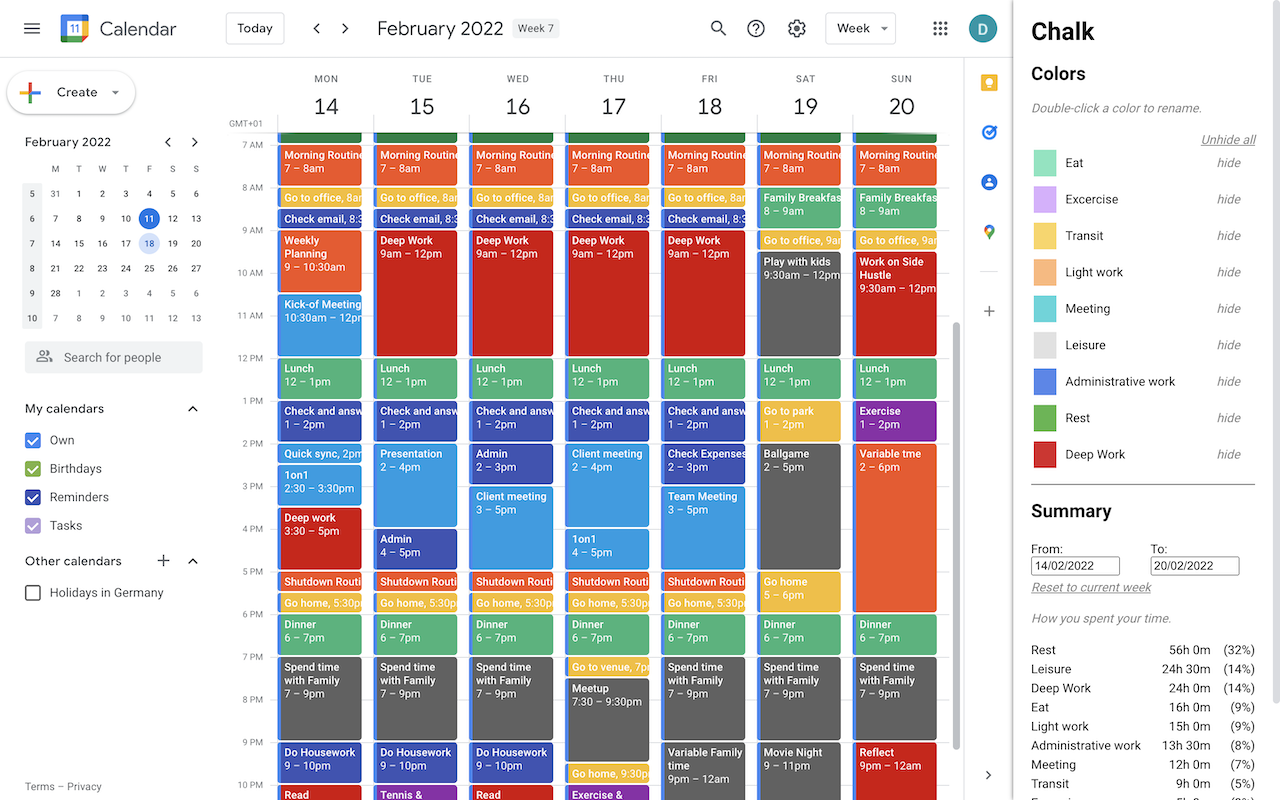

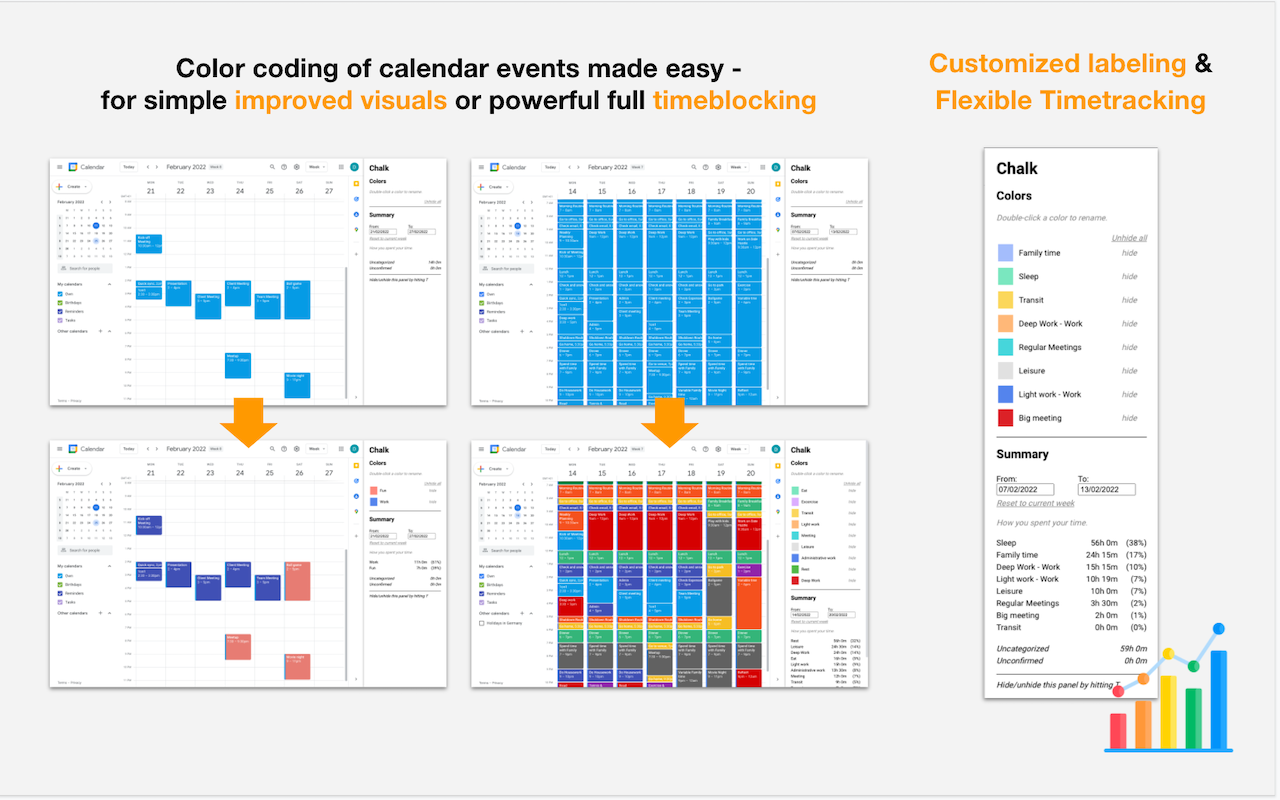
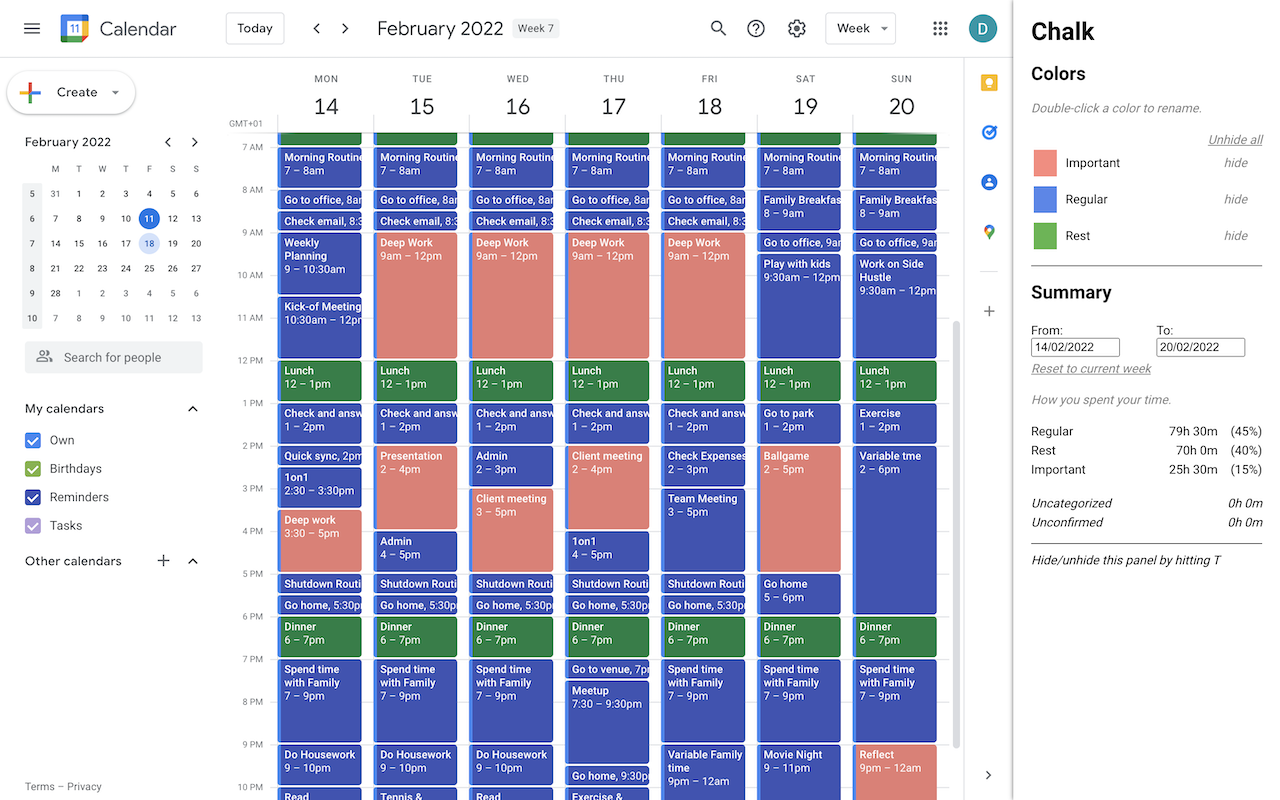
用 Chalk 拥有你的一天。
收回你的时间
Chalk 可让您轻松对活动进行颜色编码、标记各个颜色并分析每种颜色花费的时间 - 所有这些都在您现有的 Google 日历中。将其用于时间限制、时间跟踪、改进日历视觉效果或其他颜色编码有助于您的工作流程。
*主要特征*
- 日历事件的颜色编码变得简单
- 每种日历颜色的定制标签
- 灵活跟踪每种颜色所花费的时间
*用例*
- 在您现有的 Google 日历环境中增强时间限制
- 增强的基于颜色编码的日历管理
- 基于日历管理的时间跟踪
- 集成的、可定制的报告,例如作为自由职业者发票的输入
请在该行下方找到简短的使用指南。
我们正在不断改进该工具,并感谢您对现有功能、错误的反馈以及有关改进内容的建议以及对其他功能的建议
谢谢!
-----
*使用指南*
启动
- 下载并启用扩展
- 转到您登录的 Google 日历会话
- 按“T”启用右侧的粉笔面板。这将切换到当前日期/星期
(批量)颜色编码
- 在面板顶部的“颜色”部分中,单击一种颜色将其激活。激活颜色周围会出现黑框
- 单击日历中的现有时间段以为其分配激活的颜色。这可以针对多个时间段快速完成(批量颜色编码)
- 颜色切换会出现几秒钟的延迟,这是正常现象。按刷新快捷键(Mac 上为“command+r”)可加快颜色切换
- 创建一个激活颜色的新时间段不会改变该新时间段的颜色
按“Esc”停用颜色,或按不同颜色激活它
- 注意:您还可以右键单击时间段以对其重新着色(Chalk 的时间跟踪功能将识别该颜色 - 见下文),但 Chalk 显着简化了此过程。当您想要为重复时间段的每个实例着色时,右键单击方法可能仍然更好。
颜色标签
- 在面板顶部的“颜色”部分中,双击颜色可对其进行重命名;确认
通过 pss “Enter” 重命名
- 单击颜色旁边的“隐藏”可将其隐藏;单击“取消隐藏”以取消隐藏所有隐藏的颜色
时间跟踪
- 在面板底部的“摘要”部分中,单击“从:”和“到:”字段以激活时间跟踪时间范围的选择字段。您还可以输入自定义日期
- 按“重置到当前周”切换回当前周时间范围
该表显示每个类别花费的时间
由 Freepik - Flaticon 创建的粉笔图标 (https://www.flaticon.com/free-icons/chalks)