

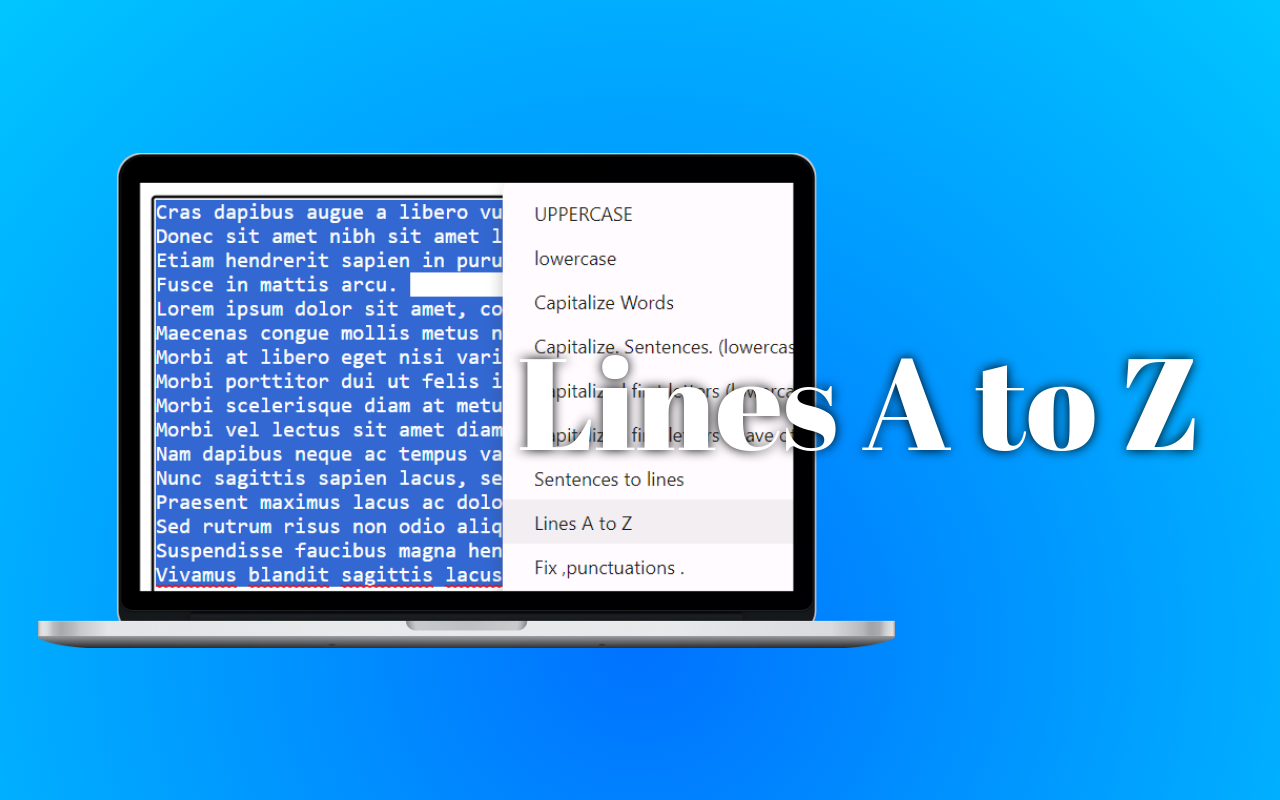
通过快速大小写更改、空白管理等加快文本格式设置。
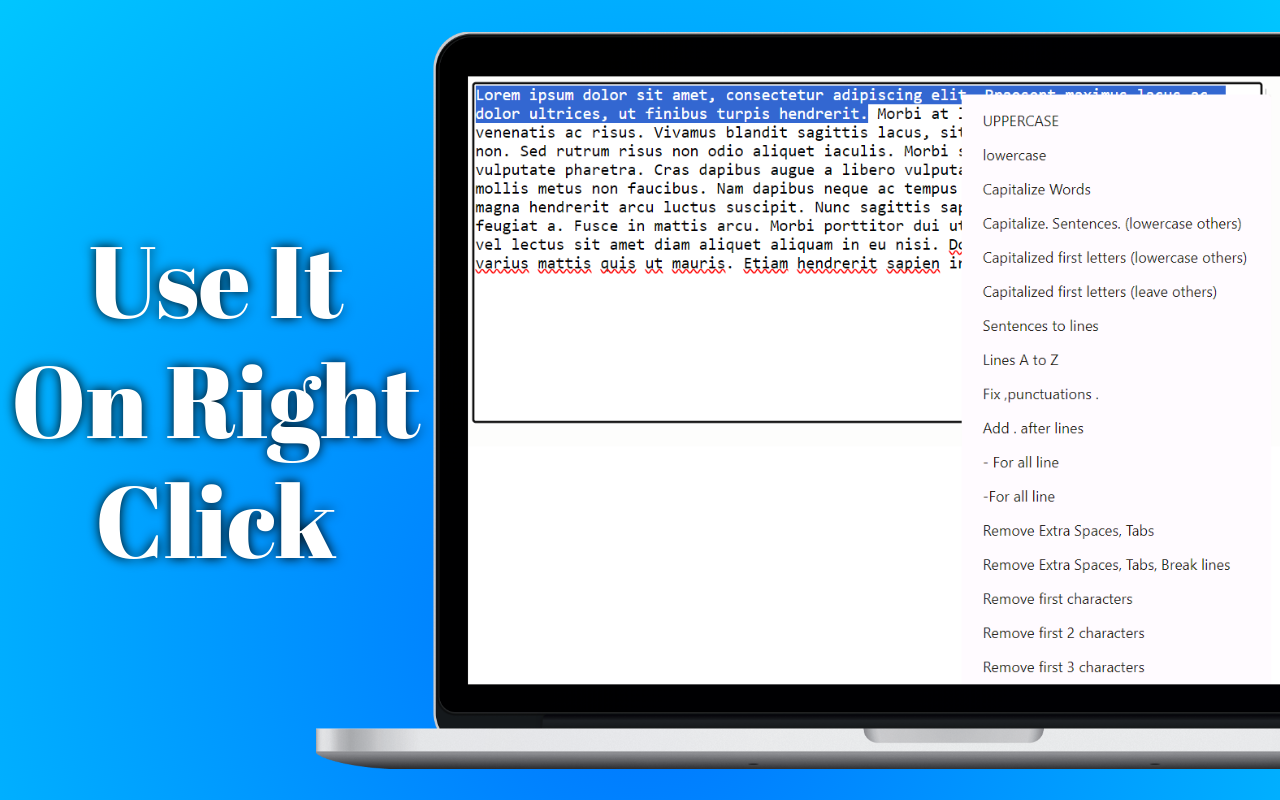
右键单击文本格式可帮助您直接从 Chrome 快速清理、转换和重新格式化所选文本。
突出显示文本,右键单击,选择格式操作,然后就完成了。
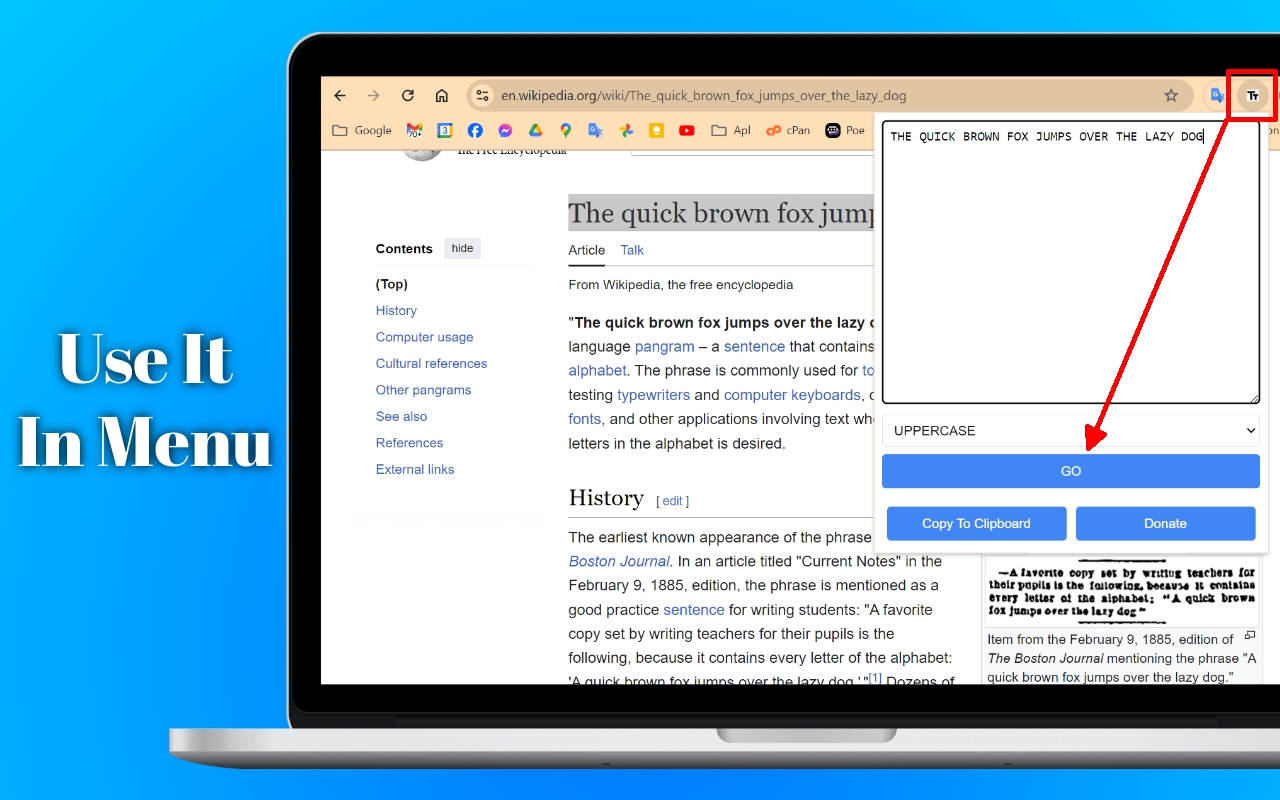
您还可以将扩展程序固定到 Chrome 工具栏,并使用弹出窗口在任何地方设置文本格式。
无论您是清理复制的文本、修复大小写、删除不需要的空格和换行符、准备列表还是为工作、学习、写作、社交媒体或开发设置文本格式,右键单击文本格式旨在节省重复文本编辑的时间。
特征
✅ 大写
✅ 小写
✅ 单词大写
✅ 更改大写锁定
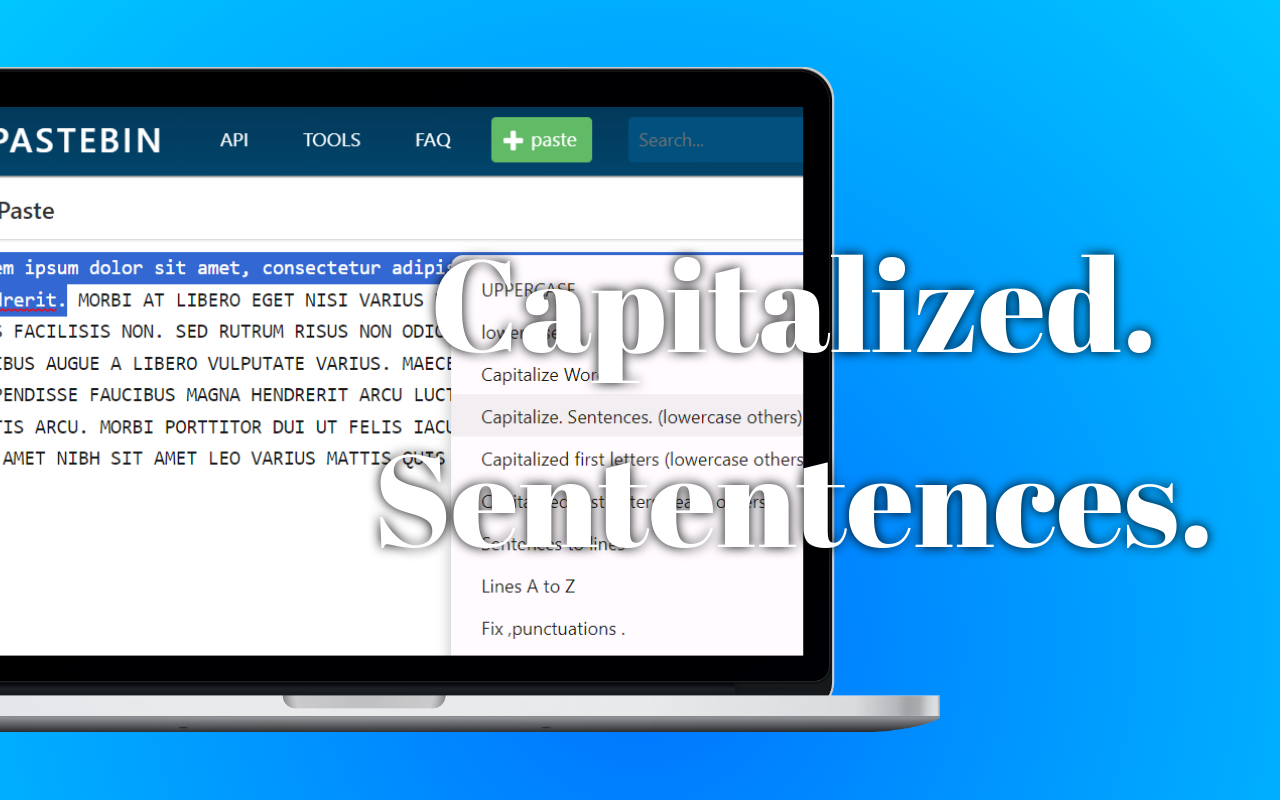
✅ 大写。句子。
✅ 修复标点符号。
✅ A 到 Z 线
✅ 删除多余的空行
✅ 删除多余的空格、制表符
✅ 大写。句子。 (其他小写)
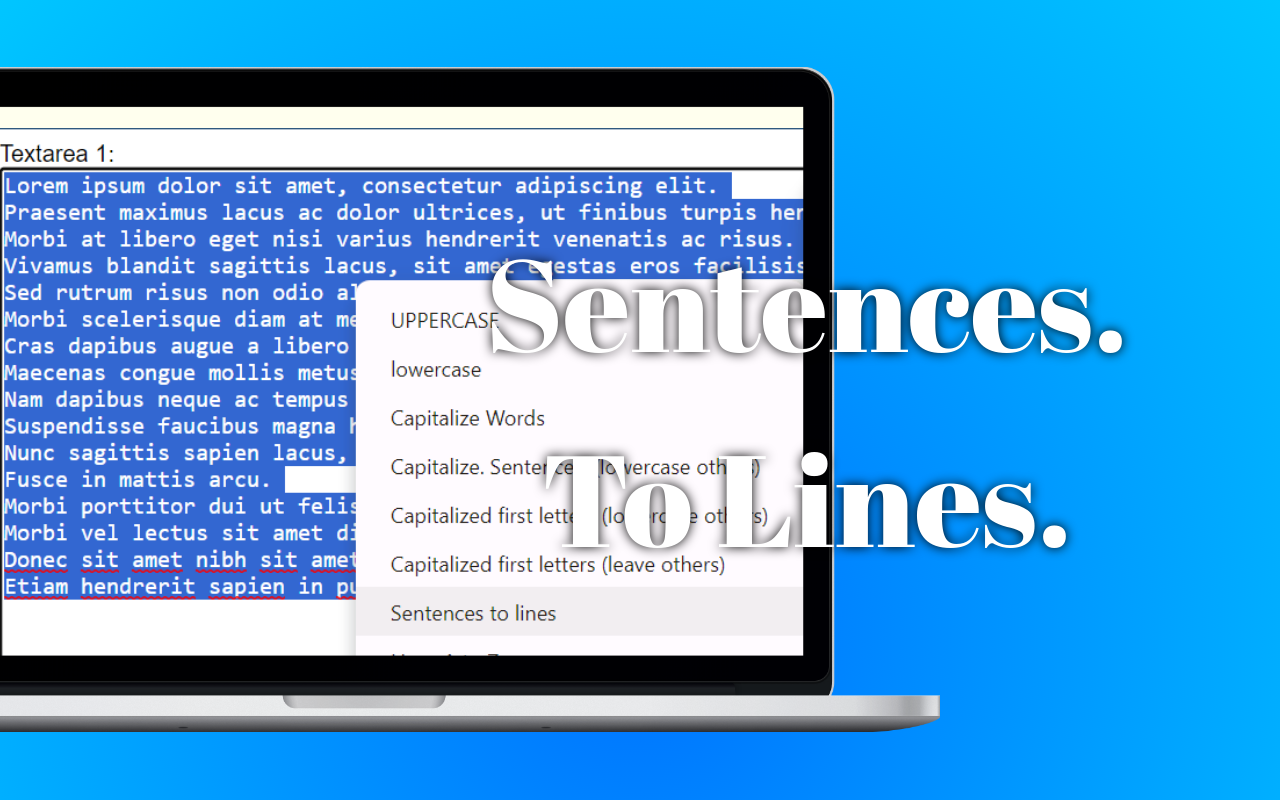
✅ 句子到台词
✅ 设置段落格式
✅ 添加 .行后
✅ 在行后添加 ,
✅ 在之后添加 return ,
✅(在行中添加括号)
✅ - 用于线路
✅ - 对于线路
✅ 删除空行
✅ 删除第一个字符
✅ 删除最后一个字符
✅ 删除多余的空格、制表符、换行符
它是如何运作的
右键单击文本格式在标准可编辑文本字段(例如文本输入和文本区域)中效果最佳。
选择要更改的文本,打开右键菜单,选择右键单击文本格式,然后选择所需的格式化操作。
对于复杂的富文本编辑器和不使用标准浏览器文本字段的网站,可能无法直接替换。在这些情况下,扩展程序会打开弹出窗口并在其中设置所选文本的格式。
您可以随时在任何网站上使用弹出工具栏。
当您想要粘贴文本、相继应用多个格式化操作、在复制之前查看结果或处理无法直接编辑的源中的文本时,该弹出窗口也很有用。
常见用例
📄 清理从 PDF 复制的文本
从 PDF 文件复制的文本通常包含不需要的换行符、多余空格、制表符或不一致的格式。
右键单击文本格式可以帮助您在将复制的文本粘贴到电子邮件、文档、注释、表单、网站或其他应用程序之前清理该文本。
例如,您可以:
- 删除多余的空格和制表符
- 删除不必要的空行
- 删除换行符
- 将文本转换为一致的大小写
- 修复标点符号间距
- 将句子重组为行
📝 清理网站和文档中的文本
复制的文本可能包括大小写不一致、不必要的空格、尴尬的换行符或格式错误。
不要手动编辑所有内容,而是选择文本并使用适当的格式命令。
在以下位置之间移动文本时这非常有用:
- 网站
- 文件
- 电子表格
- 笔记工具
- 表格
- 内容管理系统
- 电子邮件
- 聊天应用程序
📋 格式化列表
右键单击文本格式包含多个用于处理列表的工具。
你可以:
- 按字母顺序对行进行排序
- 删除空行
- 在行后添加逗号
- 在行后添加句点
- 在行前添加破折号
- 在行中添加括号
- 删除每行的第一个字符
- 删除每行的最后一个字符
- 将逗号分隔的内容拆分为单独的行
这些工具可用于准备列表、标签、名称、值、注释、复制的数据或简单的数据集。
✍️ 固定大小写
在不同的大写样式之间快速切换文本。
适用于:
- 标题
- 标题
- 复制文本
- 不小心输入了 Caps Lock 文本
- 大小写不一致
- 句子清理
可用选项包括:
- 大写
- 小写
- 单词大写
- 更改大写锁定
- 大写。句子。
- 大写。句子。 (其他小写)
🔤 修复空格和标点符号
从不同来源复制的文本可能包含额外的空格、制表符、空行或不正确的标点间距。
右键单击文本格式包含快速规范这些常见问题的工具。
使用:
- 修复标点符号。
- 删除多余的空格、制表符
- 删除多余的空行
- 删除空行
- 删除多余的空格、制表符、换行符
💻 对于开发和管理工作有用
处理以下内容时通常需要简单的文本清理:
- 复制的标识符
- 值列表
- 配置文本
- 表单数据
- 日志
- 简单的数据集
- 复制数据库值
- 问题跟踪器
- 文档
- 管理界面
右键单击文本格式专为小型重复文本转换而设计,无需打开单独的编辑器。
📱 适用于写作和社交媒体
该扩展还可以在准备时提供帮助:
- 帖子
- 字幕
- 评论
- 消息
- 描述
- 标题
- 简短的笔记
- 电子邮件文本
您可以在将结果粘贴到最终编辑器之前快速清理格式。
例子
✅ 大写
前:
“敏捷的棕色狐狸跳过了那只懒狗。”
后:
“敏捷的棕色狐狸跳过了懒狗。”
✅ 小写
前:
“敏捷的棕色狐狸跳过了懒狗。”
后:
“敏捷的棕色狐狸跳过了那只懒狗。”
✅ 单词大写
前:
“敏捷的棕色狐狸跳过了那只懒狗。”
后:
“敏捷的棕色狐狸跳过了懒狗。”
✅ 更改大写锁定
前:
“敏捷的棕色狐狸跳过了那只懒狗。”
后:
“敏捷的棕色狐狸跳过了懒狗。”
✅ 大写。句子。
前:
“敏捷的棕色狐狸。跳过了那只懒狗?他做到了!”
后:
“那只敏捷的棕色狐狸。跳过那只懒狗?他做到了!”
✅ 修复标点符号。
前:
“你好,世界!这是不对的:让我们解决它。”
后:
“你好,世界!这是不对的:让我们解决它。”
✅ A 到 Z 线
前:
香蕉
苹果
日期
后:
苹果
香蕉
日期
✅ 删除多余的空行
前:
这是第一行。
这是第四行。
后:
这是第一行。
这是第四行。
✅ 删除多余的空格、制表符
前:
“这是一个带有额外空格和制表符的句子。”
后:
“这是一个带有额外空格和制表符的句子。”
✅ 大写。句子。 (其他小写)
前:
“敏捷的棕色狐狸。跳过懒惰的狗?”
后:
“敏捷的棕色狐狸。跳过那只懒狗?”
✅ 句子到台词
前:
“敏捷的棕色狐狸跳过了那只懒狗。这是一个阳光明媚的日子。”
后:
“敏捷的棕色狐狸跳过了那只懒狗。
这是一个阳光明媚的日子。”
✅ 设置段落格式
前:
“这是第一行。
这是第二行。”
后:
“这是第一行。
这是第二行。”
✅ 添加 .行后
前:
“该行缺少句号”
后:
“这条线缺少句号。”
✅ 在行后添加 ,
前:
“此行应以逗号结尾”
后:
“这一行应该以逗号结尾,”
✅ 在之后添加 return ,
前:
“苹果、橙子、香蕉。”
后:
“苹果,
橙子,
香蕉。”
✅(在行中添加括号)
前:
“该行将括在括号中。”
后:
“(该行将括在括号中。)”
✅ - 用于线路
前:
“这条线会有一条破折号。”
后:
“- 这条线会有一个破折号。”
✅ - 对于线路
前:
“这条线会有一条破折号。”
后:
“-这条线会有一个破折号。”
✅ 删除空行
前:
“这是第一行。
这是第三行。”
后:
“这是第一行。
这是第三行。”
✅ 删除第一个字符
前:
“敏捷的棕色狐狸跳过了那只懒狗。”
后:
“那只敏捷的棕色狐狸跳过了那只懒狗。”
✅ 删除最后一个字符
前:
“敏捷的棕色狐狸跳过了那只懒狗。”
后:
“敏捷的棕色狐狸跳过了懒狗”
✅ 删除多余的空格、制表符、换行符
前:
“棕色狐狸跳得很快
超过那只懒狗。”
后:
“敏捷的棕色狐狸跳过了那只懒狗。”
为什么使用右键单击文本格式?
⭐ 快速右键文本格式
⭐ 20 多个格式选项
⭐ 无需记住键盘快捷键
⭐ 直接在标准文本字段中工作
⭐ 工具栏弹出窗口随处可用
⭐ 适用于复制文本、PDF、列表、注释、表格和文档
⭐ 免费且无限制
⭐ 无需帐户
⭐ 没有文本发送到服务器
⭐ 所有格式化均在您的浏览器本地进行
专为快速文本清理而设计
右键单击文本格式无意取代全文编辑器。
其目的是使小型、重复的格式化任务更快。
您可以直接从 Chrome 执行许多常见的转换,而无需将文本复制到另一个应用程序中,手动编辑它,然后将其复制回来。
这使得该扩展对于只需要几秒钟但全天重复发生的任务特别有用。
已知的限制
某些网站使用复杂的富文本编辑器,其行为与标准浏览器文本字段不同。
某些网站使用复杂的富文本编辑器,其行为与标准浏览器文本字段不同。在这些环境中,直接就地文本替换可能不可用。
当无法直接替换时,右键单击文本格式会使用弹出窗口,因此您仍然可以格式化所选文本并将其复制回来。
某些格式化操作有意使用简单的规则,可能无法完美处理每个不寻常的标点符号模式或句子结构。
该扩展不提供自己的内置撤消功能。
隐私
右键单击文本格式不会收集、存储、出售或传输您的文本或个人数据。
所有文本格式都在您的浏览器本地进行。
无需帐户。
您的文本不会上传到远程服务器进行格式化。
权限
活动标签
用于在调用扩展时与当前活动选项卡进行交互。
上下文菜单
用于将右键单击文本格式添加到 Chrome 的右键单击菜单。
脚本编写
用于在调用扩展后与支持的可编辑文本字段进行交互。
剪贴板读取
用于在没有可用的选定文本时将剪贴板文本加载到弹出窗口中。
剪贴板写
当您从弹出窗口复制格式化文本时使用。
贮存
用于记住浏览器本地的弹出文本和扩展状态。
单一目的
右键单击文本格式的唯一目的是通过 Chrome 的右键单击菜单和工具栏弹出窗口提供快速文本格式化工具。
不会收集或传输任何用户数据。