

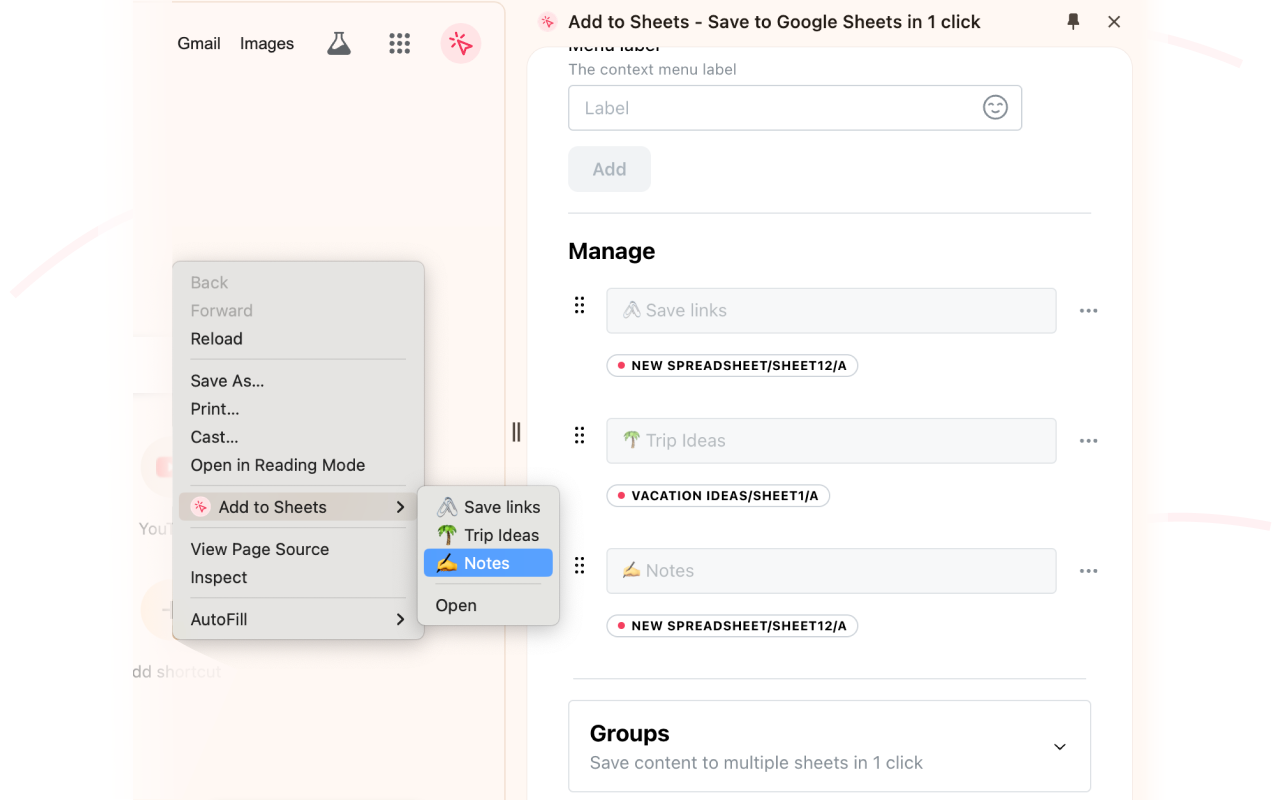
右键单击可将任何内容添加到 Google 表格。快速行输入和无代码自动化,用于查找网站上的数据、电子邮件和链接。
➤ 添加到表格可让您将文本、链接、页面 URL 和图像直接保存到 Google 表格,无需切换选项卡或打开电子表格。
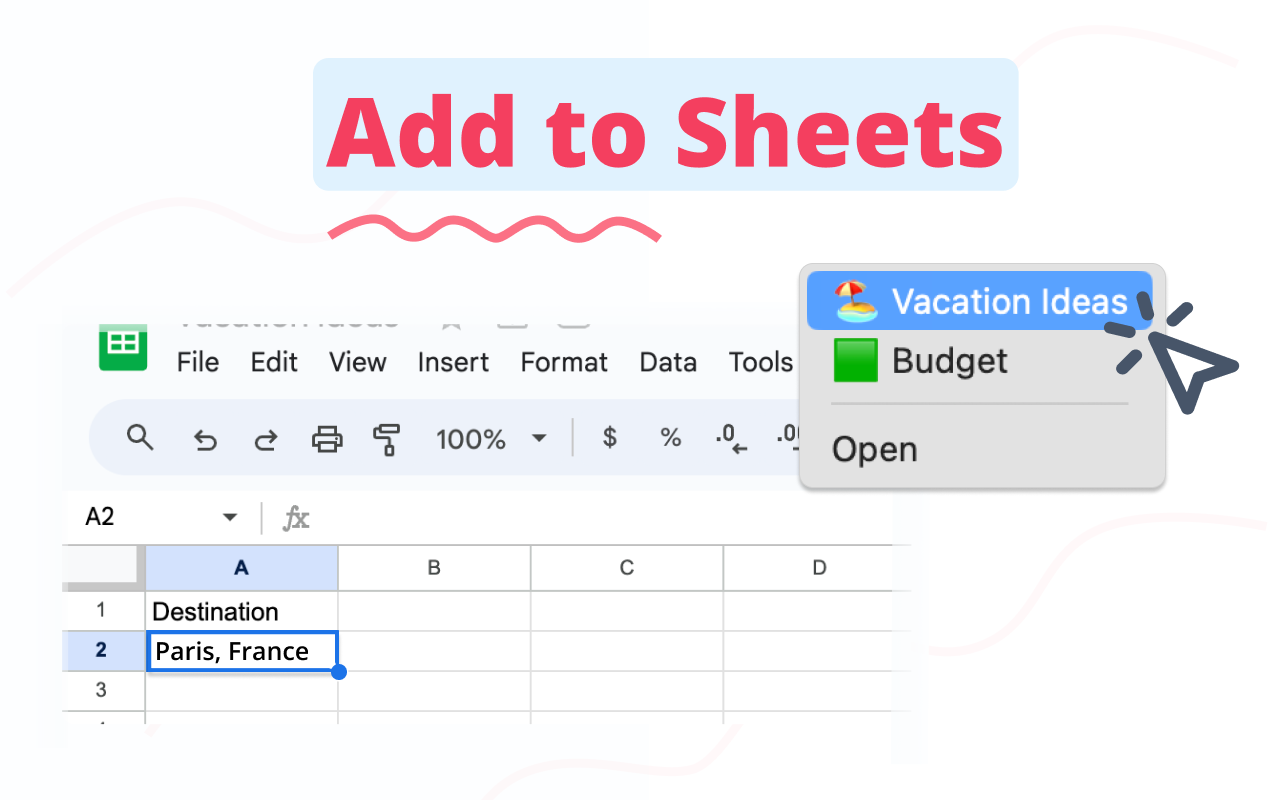
只需右键单击并保存即可。或者,使用键盘快捷键可以更快地保存。
按照您浏览的方式工作:
★ 右键单击捕获 – 将选定的文本、链接或图像直接发送到特定的电子表格和列。
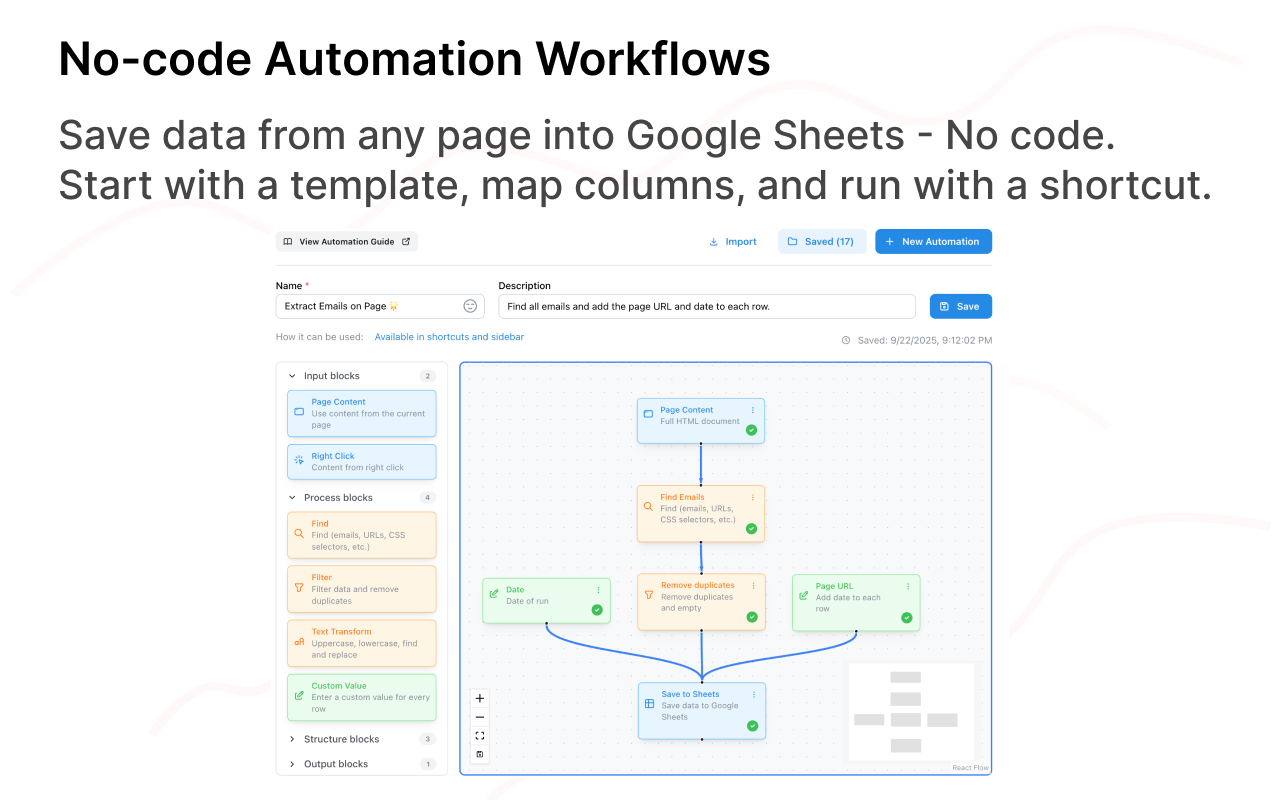
★ 无代码自动化 – 构建自动化,当您在网站上使用时,将数据从任何页面提取到 Google 表格中 - 无需代码。从模板开始,映射列,然后运行。
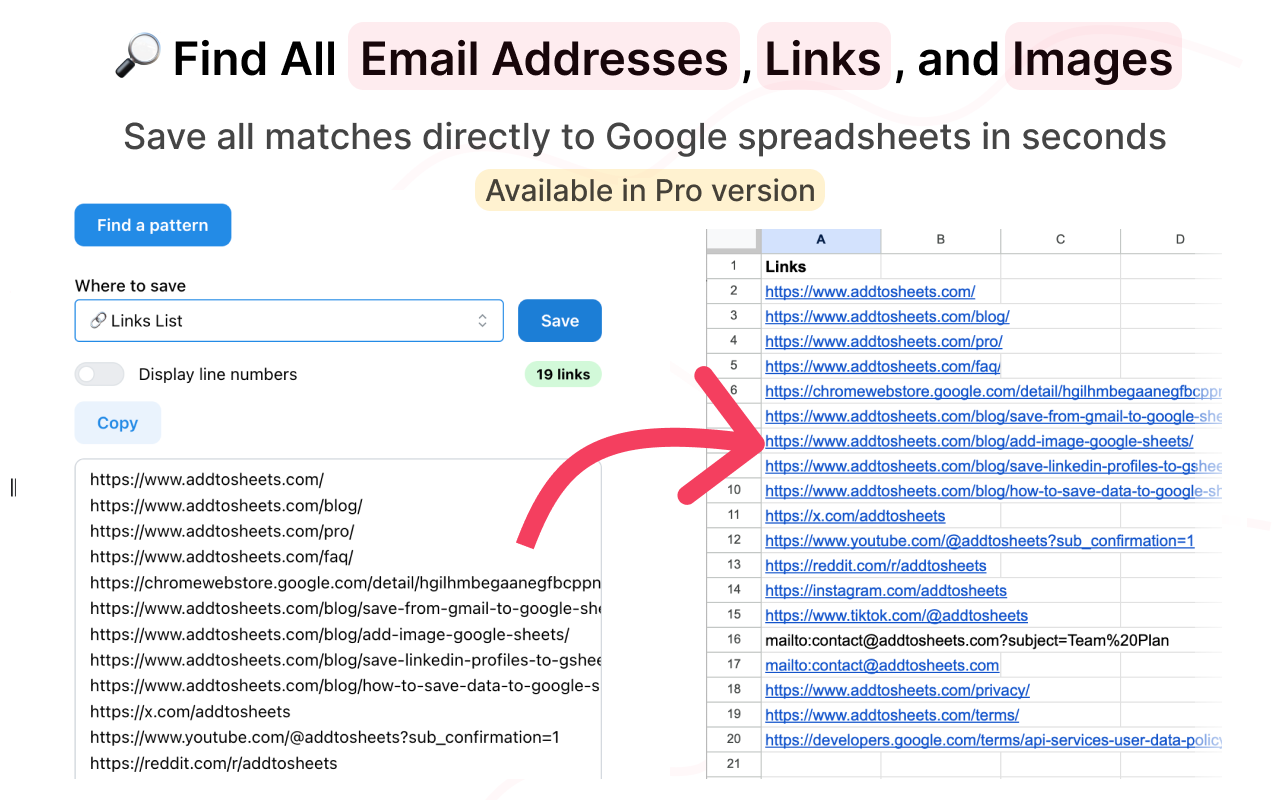
★ 电子邮件地址和链接查找器 – 立即收集页面中的每个电子邮件地址、链接或图像 URL,并将它们添加到您的工作表中。
★ 快速输入整行 – 通过自动生成表格添加整行数据。使用键盘快捷键根据列标题创建输入字段,以便将数据快速批量输入到电子表格和模板中。
★ 快速键盘快捷键 – 使用自定义键盘命令进行保存而不破坏流程。
★ 灵活的色谱柱设置 – 创建多个色谱柱配置并将其组织成组,以匹配不同的项目或工作流程。
★ 将无限行保存到电子表格中。
──────
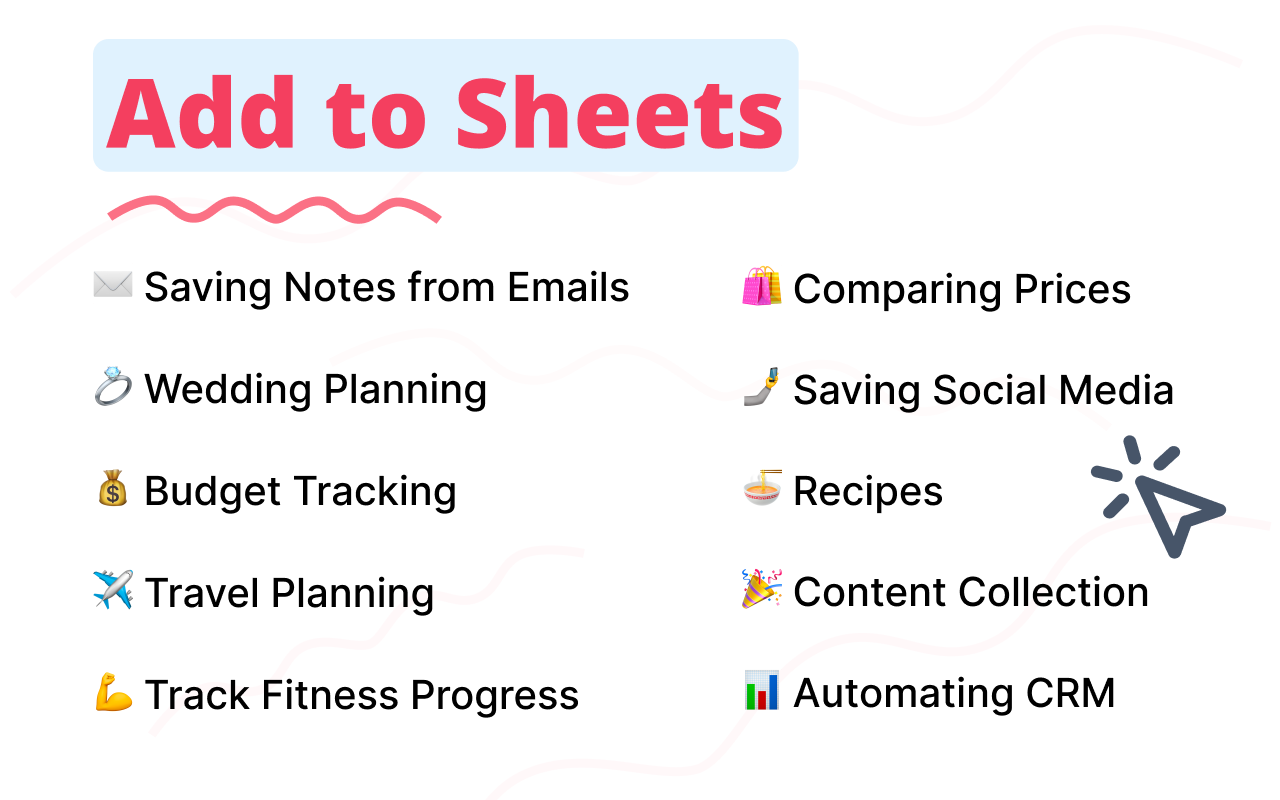
“添加到表格”适用于任何地方的所有人。下面是一些例子:
-- 保存电子邮件中的笔记 --
将电子邮件中的重要信息(例如联系方式、地址和会议记录)直接快速保存到您的 Google 表格中。这适用于 Gmail 等基于网络的电子邮件客户端。
-- 查找所有电子邮件地址、链接和图像 --
轻松查找网站上的所有电子邮件地址、链接和图像 URL,并在几秒钟内将所有匹配项直接保存到 Google 电子表格中。
-- 婚礼策划 --
轻松管理宾客详细信息、跟踪回复并保存供应商联系信息。保存来自社交媒体和婚礼网站的灵感图像和链接。
-- 预算跟踪 --
通过将在线购物的价格和详细信息快速添加到预算电子表格中来监控您的支出。使用快速行条目更新模板中的行。
-- 旅行计划 --
直接从 Google Flights 和 Airbnb 等旅游网站保存信息,整理您的旅行详细信息,包括航班、住宿和活动。
-- 追踪您的健身进度 --
保存健身网站上的锻炼程序、营养计划和进度照片,以便于跟踪。
-- 食谱集 --
通过将烹饪网站上的食谱直接保存到 Google 表格中来创建您的数字食谱。
-- 个人购物 --
通过将不同在线商店的信息添加到单个电子表格中以方便访问,来比较产品和价格。
-- 营销、社交媒体和活动组织 --
在一张有条理的表格中跟踪所有与活动相关的信息、社交媒体帖子创意、场地选项、餐饮菜单和宾客名单。
-- 保存内容 --
保存有用的文章、ChatGPT 对话、PDF 内容、有趣的引言以及您想要稍后阅读或参考的 Web 内容。
-- 面向销售专业人员的 CRM --
将 LinkedIn 和 Salesforce 个人资料、电子邮件、潜在客户和关键联系方式直接快速保存到您的 CRM 电子表格中。
──────
🔒 注重隐私
添加到表格注重隐私,不会在我们的服务器上存储您的任何 Google 表格数据。您的所有数据都存储在本地浏览器中,不会与任何第三方共享。我们故意不在扩展程序中进行任何分析或跟踪,以确保您的隐私。
该扩展程序使用嵌入式 Google 文件选择器,允许您选择允许访问哪些表格。在您执行此操作之前,扩展程序无法访问您的文件。与 Google 的登录集成已经过验证并通过了审核流程,仅请求/使用最小权限以使扩展程序按预期运行。该扩展程序只能访问您允许其访问的文件。
──────
请按照以下步骤开始:
1. 打开 Google 表格:首先在浏览器中打开 Google 表格。
2. 访问扩展程序:单击 Google Chrome 屏幕右侧的侧面板图标。如果该图标不可见,请转到浏览器右上角的“扩展”,然后选择“添加到表格”。
3. 登录:使用您的 Google 帐户登录。此步骤对于扩展程序与您的 Google 表格交互是必要的。
4. 授予权限:出现提示时,允许扩展程序访问您要使用的 Google 表格的权限。这确保扩展程序可以根据需要修改数据并将数据添加到工作表中。
5. 配置列:选择要添加数据的电子表格和工作表。设置特定列并为其添加标签,以便在上下文菜单中轻松识别。
6. 保存内容:突出显示或选择要在任何网页上添加的内容,右键单击,然后选择“添加到表格”。然后,选择合适的目的地。
目前,“添加到表格”功能适用于 Google Chrome、Brave 和 Microsoft Edge。我们希望将来支持其他基于 Chromium 的浏览器(例如 Arc 和 Vivaldi)。如果您对此有任何疑问,请告诉我们。
──────
🎉 保持联系:
有问题或反馈吗?在 X 上通过 @addtosheets (https://x.com/addtosheets) 联系我们并成为我们社区的一部分。如果您有任何想法或建议,可以随时留下评论。或者,通过 contact@addtosheets.com 联系我们。
阅读博客以了解更多信息:
https://www.addtosheets.com/blog/
看看官方 subreddit 中发生了什么变化:
https://www.reddit.com/r/addtosheets/
YouTube:
https://www.youtube.com/@addtosheets
──────
Add to Sheet 的使用以及将从 Google API 收到的信息传输到任何其他应用程序将遵守 Google API 服务用户数据政策 (https://developers.google.com/terms/api-services-user-data-policy#additional_requirements_for_specific_api_scopes),包括有限使用要求。
Google 表格是 Google LLC 的商标。