

在 Chrome 上阻止网站 - 网站拦截器和专注计时器:阻止网站,使用番茄钟和生产力工具保持专注。
厌倦了干扰吗?这是您需要的最强大的网站拦截器和专注计时器。无论您想管理浏览、使用专注模式,还是通过生产力工具改善日常生活,这个扩展都能以一种简洁的方式做到这一切。
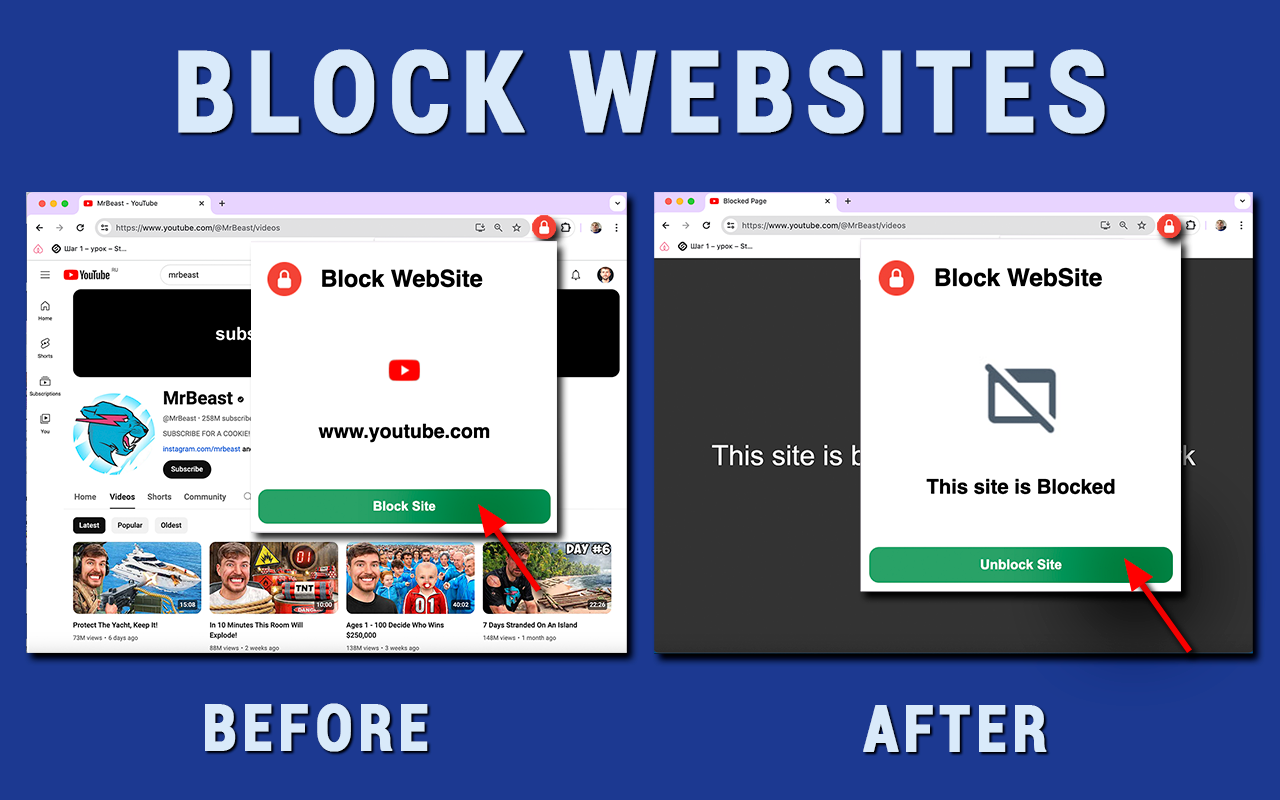
如果您曾经问自己如何在 Chrome 上阻止网站,答案很简单。安装这个在 Chrome 上阻止网站的扩展,点击图标,然后按下绿色按钮。完成。没有复杂的设置,没有令人困惑的菜单。
⭐ 主要功能
🚫 完整的网站拦截器
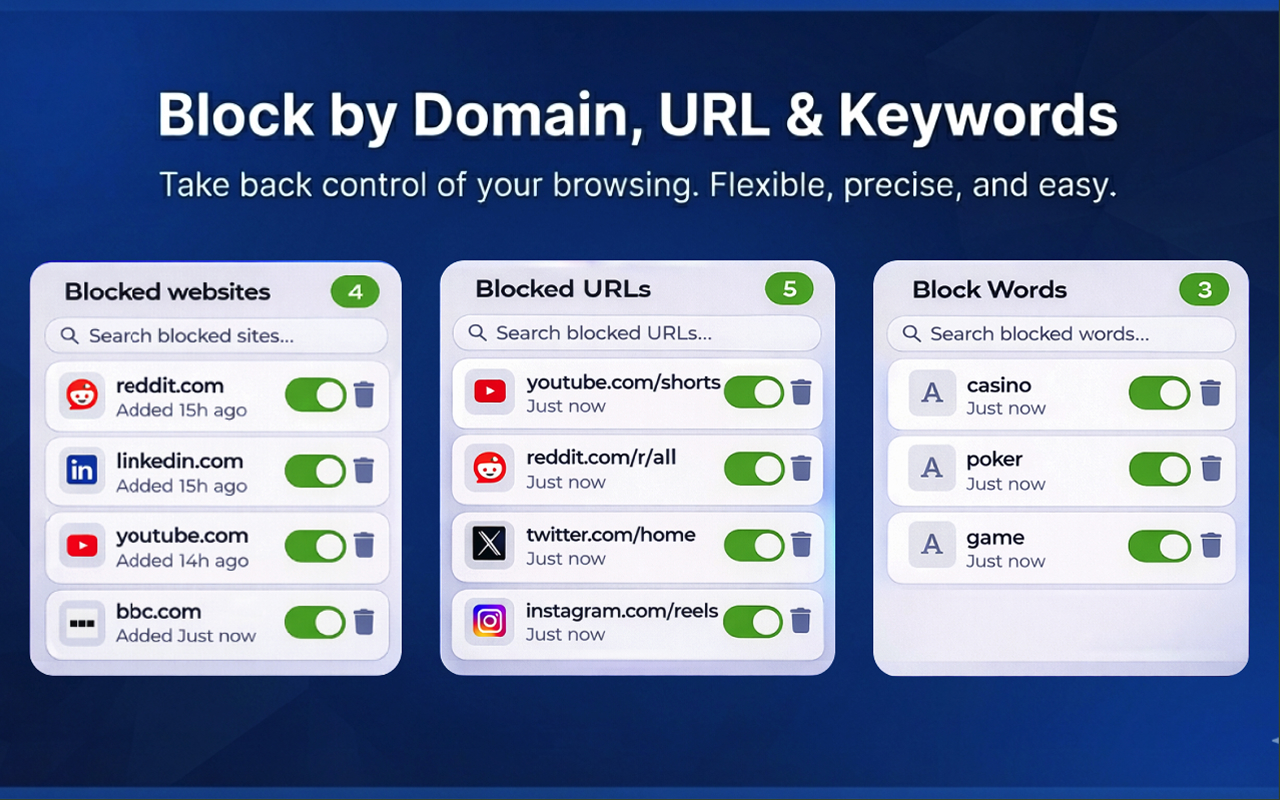
这个网站拦截器让您完全控制在 Chrome 上阻止网站:
• 移除对任何域名的访问(例如 YouTube、Facebook、Reddit)
• 使用通配符限制特定 URL(例如 youtube.com/shorts/*)
• 按关键字过滤 - 自动捕获包含特定词语的页面
• 从弹出窗口一键控制
• 立即切换任何条目
如何在 Chrome 上阻止网站?只需打开弹出窗口,查看当前页面,然后点击绿色按钮。这就是在 3 秒内在 Chrome 上阻止网站的方法。
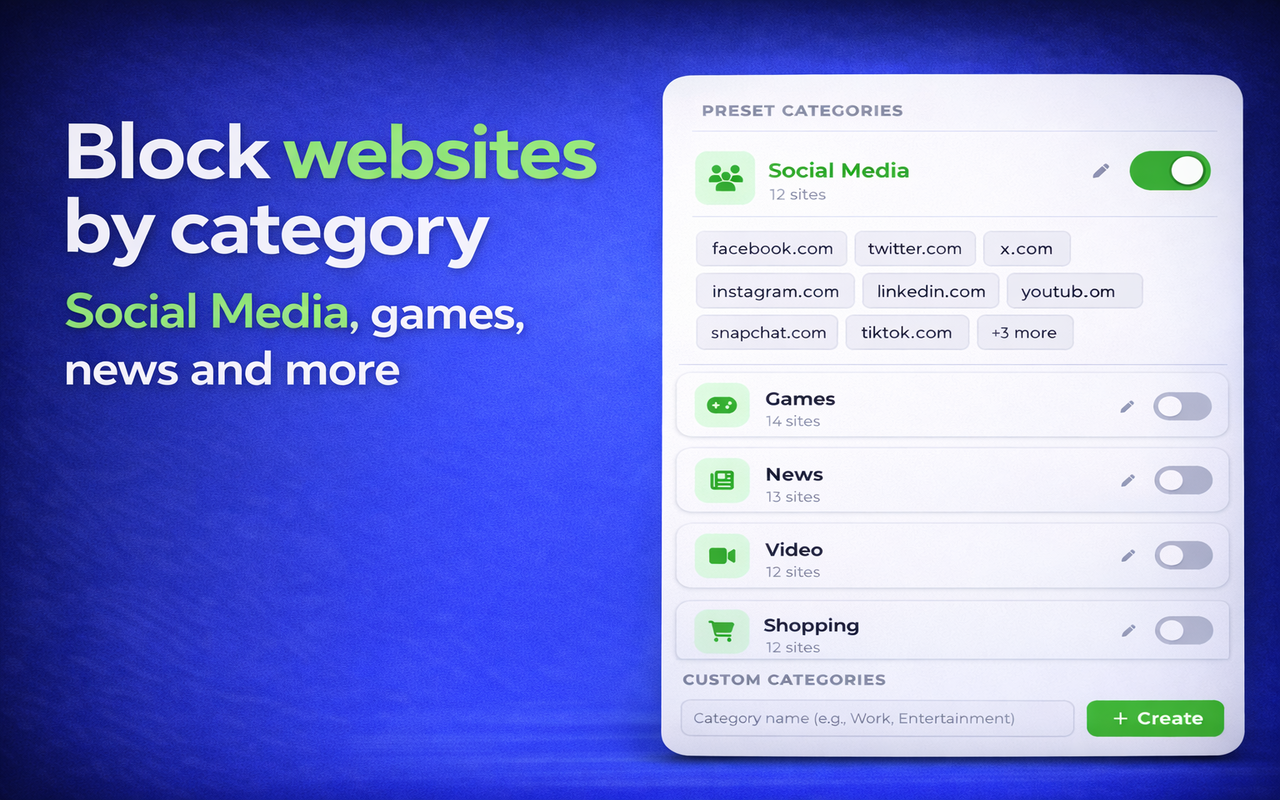
📂 分类
停止在整个干扰页面组上浪费时间:
1️⃣ 社交媒体 - Facebook、Instagram、TikTok、X 等
2️⃣ 游戏 - 14 个流行的游戏域名通过一个切换限制
3️⃣ 新闻 - 停止无尽的滚动
4️⃣ 视频 - 涵盖流媒体平台
5️⃣ 购物 - 消除诱惑
您还可以创建自定义类别,包含您想要的任何域名。最佳的 Chrome 网站拦截工具,便于有序管理。
⏰ 日程 - 智能时间管理
为您的浏览设置基于时间的规则:
➤ 在工作日的上午 9 点到下午 6 点限制网站
➤ 选择特定的星期几
➤ 添加多个时间间隔
➤ 使用快速预设:工作日、晚上、始终
在工作时间保持专注,之后放松。智能时间管理内置于您的网站拦截器中。
🎯 专注计时器
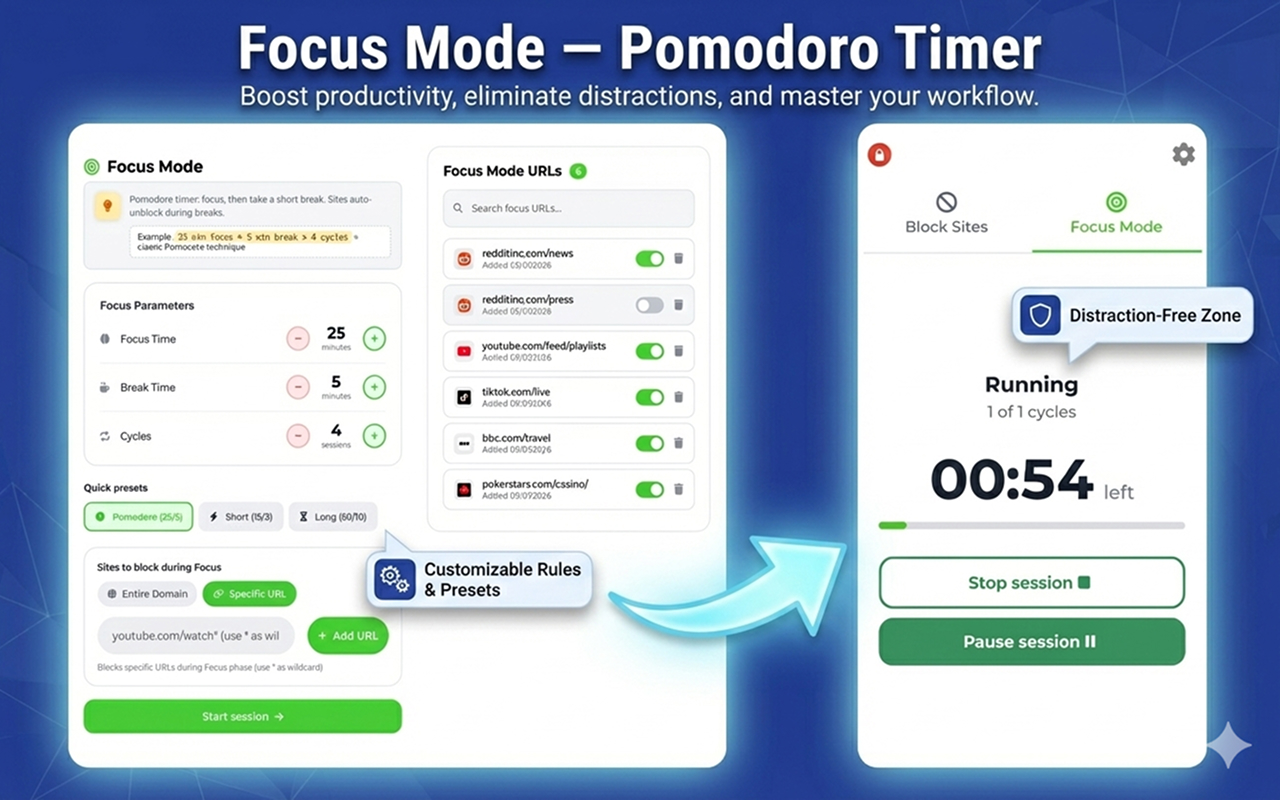
这不仅仅是一个网站拦截器。它是您浏览器内的完整番茄钟计时器应用:
▸ 内置番茄钟计时器,包含专注和休息时段
▸ 仅在专注时段限制特定域名
▸ 跟踪您的连续专注和完成的周期
▸ 预设:番茄工作法 25/5,短时 15/3,长时 50/10
在线番茄钟计时器直接从弹出窗口工作。开始一个会话,保持专注,休息一下。不需要单独的番茄钟计时器应用。
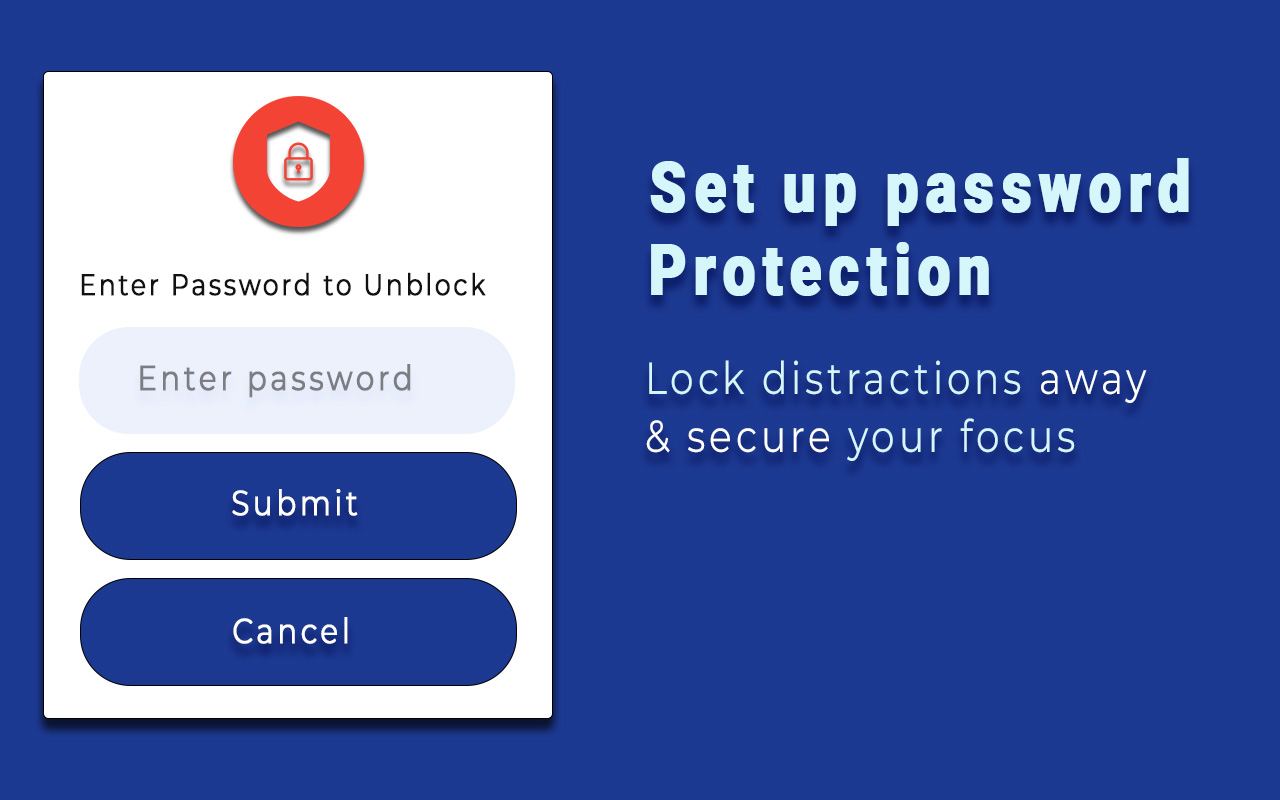
🔒 密码保护
防止在脆弱时刻绕过限制:
- 设置密码(至少 8 个字符)
- 重置的恢复代码
- 非常适合家长控制
- 保持您的限制列表安全,不被更改
✅ 任务 - 内置待办事项列表
将限制与生产力工具结合:
- 创建带有类别的任务:个人、工作、日常
- 添加最多 3 个自定义类别
- 跟踪完成的任务与专注时段
- 按所有、活动或已完成进行过滤
📊 统计与进度跟踪
查看您的网站拦截器如何帮助您保持专注:
- 今天和本周限制的页面
- 顶级限制域名
- 完成的专注时段和总专注分钟数
- 完成的任务
- 分享您的进度
🔧 如何在 Chrome 上阻止网站
1️⃣ 安装扩展并将其固定到工具栏
2️⃣ 点击您想要限制的任何页面上的图标
3️⃣ 按下按钮 - 域名现在已添加到您的列表中
4️⃣ 打开设置以进行日程、类别、专注计时器等
这就是在 Chrome 上阻止网站的最快方法。几秒钟内在 Chrome 上阻止网站,而不是几分钟。
💡 适合谁
• 📈 专业人士 - 消除工作中的干扰。使用专注计时器保持高效
• 👨👩👧 家长 - 为列表设置密码保护,并按类别管理孩子的访问
• 🎓 学生 - 使用番茄钟计时器学习而不受干扰。阻止 YouTube 和社交媒体
• 🏠 远程工作者 - 使用日程在工作时间限制访问
• 🧘 任何想要更好时间管理并需要保持专注的人
❓ 常见问题
问:如何在 Chrome 上阻止网站?
答:安装扩展,点击任何页面上的图标,按下绿色按钮。完成。
问:如何按类别在 Chrome 上阻止网站?
答:打开设置,转到类别,切换社交媒体、游戏、新闻、视频或购物。也可以创建自定义类别。
问:我可以仅在特定时间阻止网站吗?
答:可以。使用日程设置日期和时间范围。
问:它有番茄钟计时器吗?
答:有。完整的番茄钟计时器应用,具有可自定义的时段。支持带预设的番茄工作法。
问:我可以阻止 YouTube 吗?
答:当然可以。点击一下或将其添加到类别中。使用专注计时器仅在专注时段限制它。
问:我可以设置密码吗?
答:可以。转到设置并启用密码保护。
🔑 权限
这个在 Chrome 上阻止网站的扩展需要最少的权限:
• 访问页面内容 - 以重定向限制的域名
• 存储 - 保存您的设置和列表
• 我们不收集或出售您的个人数据
阻止网站干扰,保持专注,提高生产力。您需要的唯一网站拦截器和专注计时器。立即阻止网站访问,掌控您的浏览。