

基于模板的剪辑Web内容使用AI OneNote。屏幕截图,文本和图像。优于官方的OneNote快船。多帐户
📌 OneClipper – 适用于 Microsoft OneNote 的更智能的网页剪辑器
最先进的 OneNote 网页剪辑器扩展程序 - 现在拥有 AI 驱动的洞察和基于模板的剪辑功能!
可将文章、选定文本、图片甚至完整屏幕截图直接剪辑到 Microsoft OneNote 中。
使用 OneClipper,将您的网页浏览转化为井然有序的知识,它是 Microsoft 官方 OneNote 网页剪辑器的更佳替代品。它具有 AI 驱动的摘要、智能模板和高级剪辑功能,让您轻松进行研究和笔记记录。
🚀 为什么选择 OneClipper?
✅ 无需权限 - 与其他剪辑器不同,OneClipper 不会请求“读取和更改所有网站上的所有数据”的权限。您的隐私至关重要。
✅ 多个 OneNote 帐户 - 无需注销,即可在个人、工作和学校 OneNote 帐户之间无缝切换。
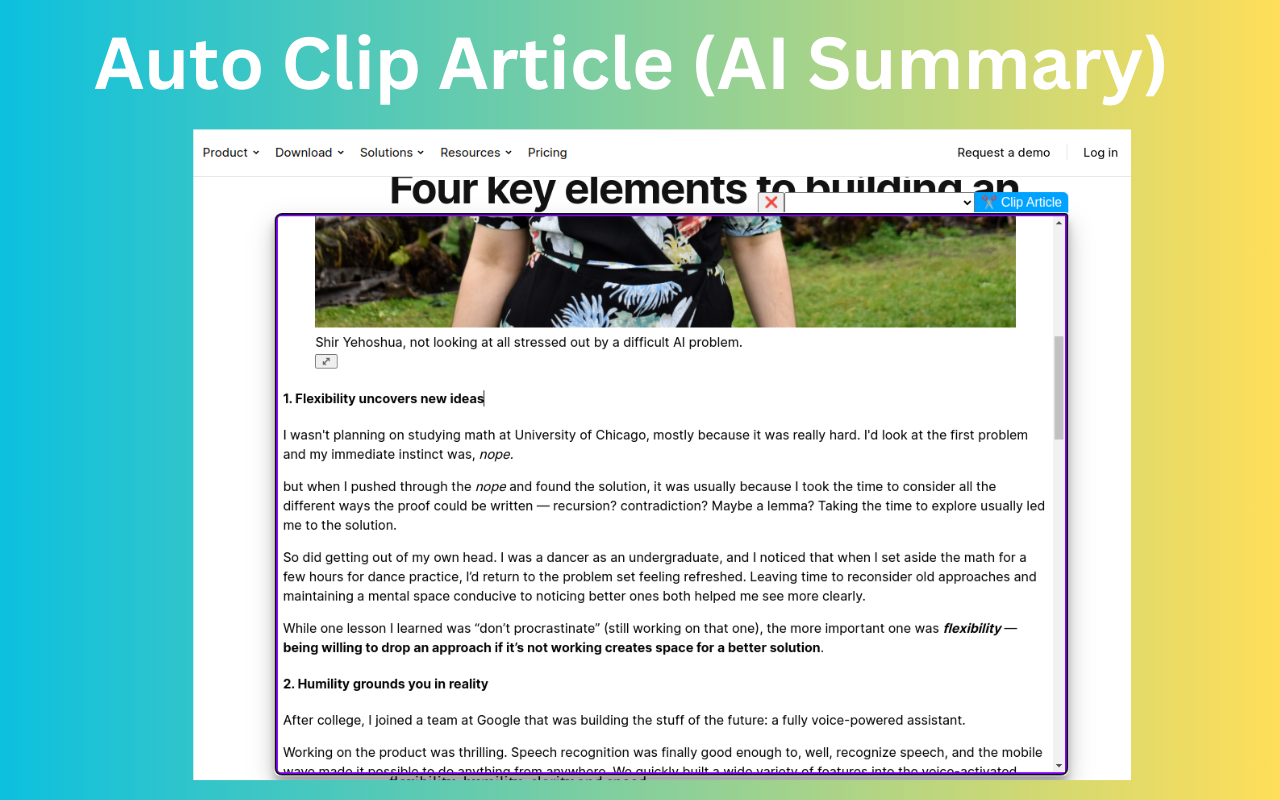
✅ AI 驱动的智能 - 为您剪辑的每个网页获取自动摘要、重点突出显示和思维导图。
✅ 基于模板的剪辑 - 结构化、一致的笔记,自动整理元数据、标签和 AI 洞察。
✅ 闪电般快速 - 仅 60KB,无广告,无追踪,完全开源。
🎯 我们与众不同的关键功能
🧠 AI 增强剪辑
⇒ *智能摘要*:AI 自动创建简洁的网络文章摘要
⇒ *关键亮点*:提取最重要的引言和见解
⇒ *思维导图*:为复杂文章生成可视化内容图
⇒ *自动标签*:AI 建议相关标签和类别,以便更好地组织内容
📋 基于模板的组织
⇒ *一致的结构*:每个剪辑都遵循您的自定义模板
⇒ *丰富的元数据*:自动捕获源 URL、作者、发布日期等
⇒ *Frontmatter 支持*:非常适合研究人员和知识工作者
⇒ *自定义格式*:根据您的工作流程定制输出格式
📸 高级截图功能
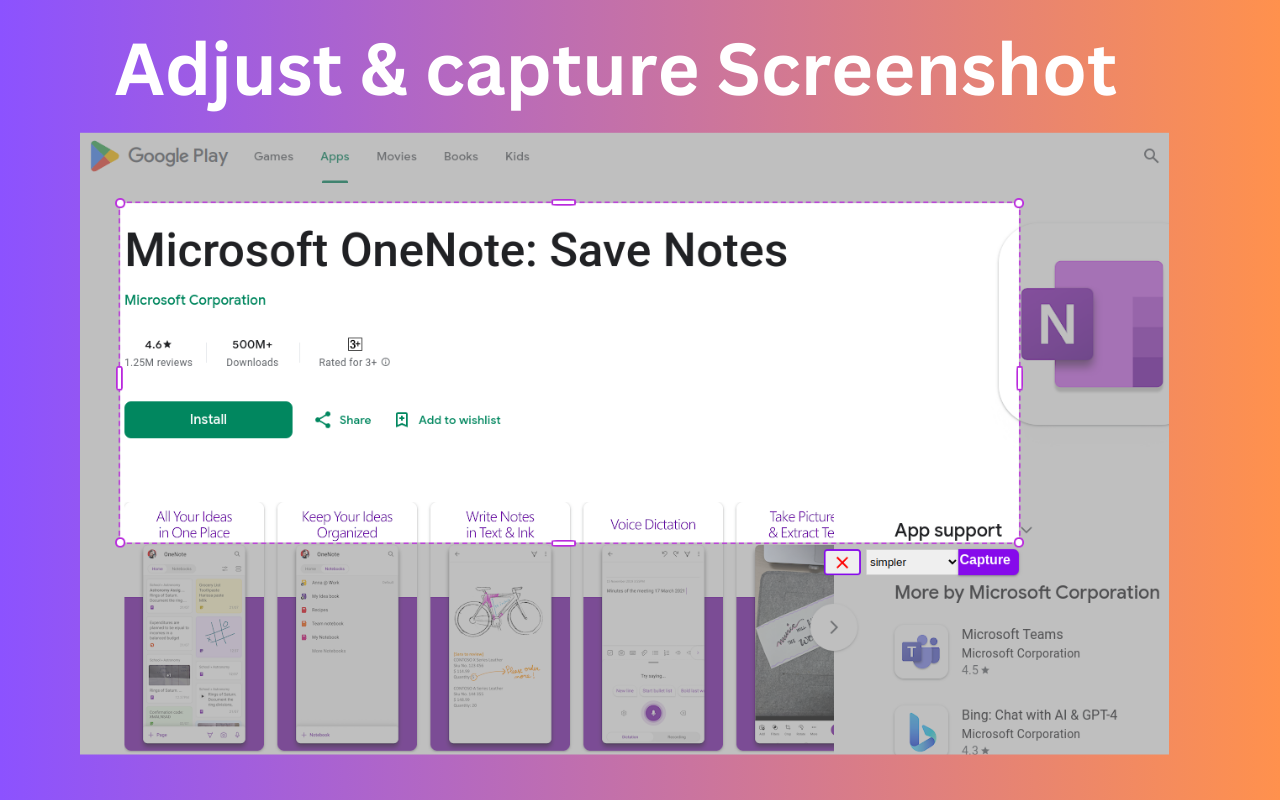
⇒ *灵活截取*:截取整页截图或选择特定区域
⇒ *即时保存*:截图自动保存到您选择的 OneNote 页面
⇒ *高质量*:支持现代图像格式(WebP、 AVIF、HEIC、TIFF)
✂️ 智能文本选择
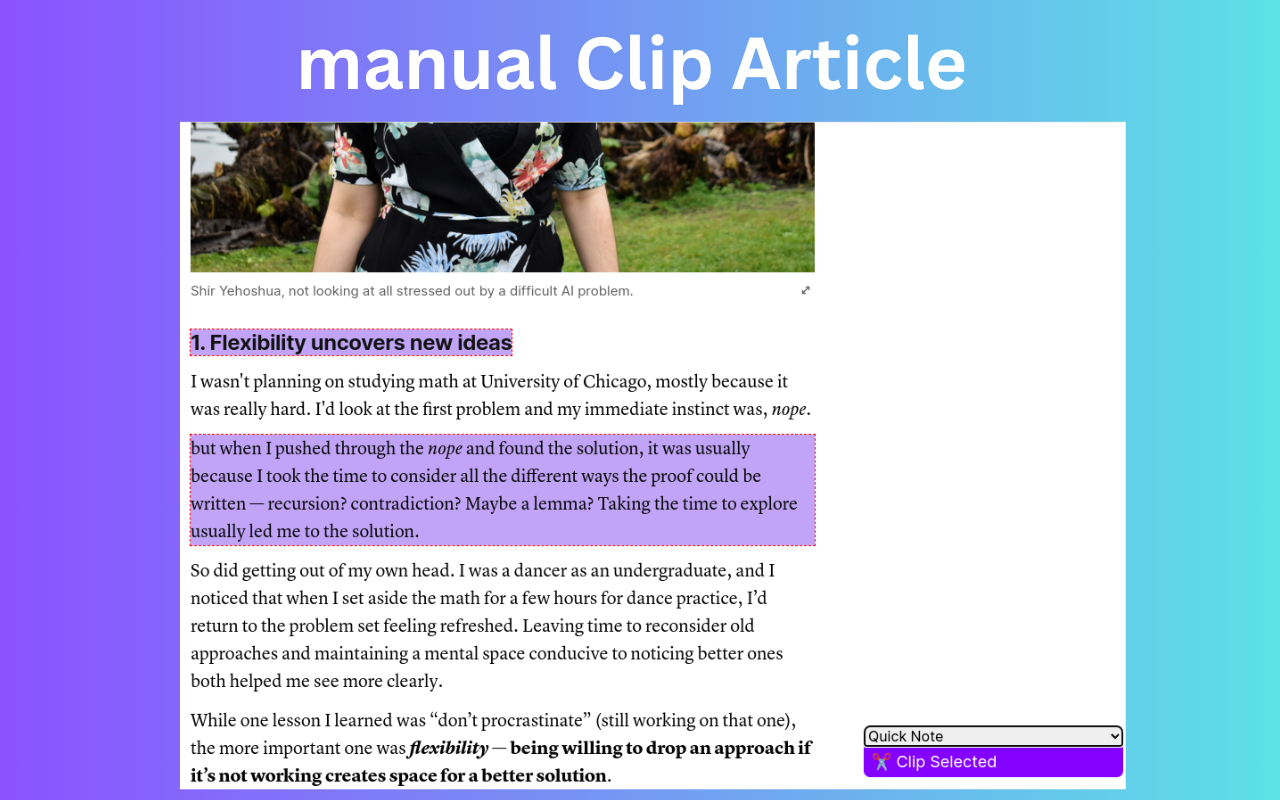
⇒ *多选模式*:点击网页上的多个文本部分
⇒ *持久高亮*:您的高亮内容保持可见并可保存
⇒ *拖放*:在 OneNote 中轻松整理内容
⇒ *右键集成*:只需右键即可剪辑任何选定内容
⚡ 强大的键盘快捷键
使用以下省时的快捷键掌握 OneClipper:
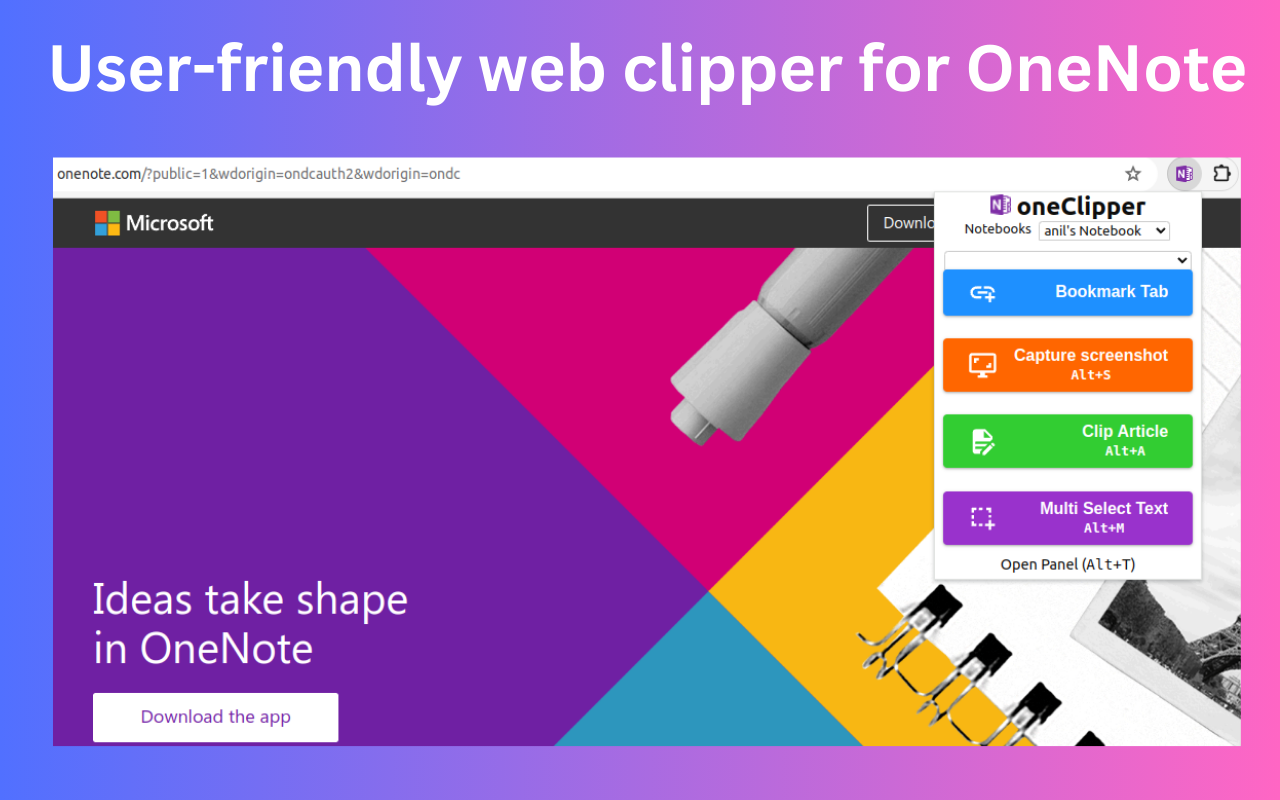
⇒ *Alt + O*:打开 OneClipper 面板
⇒ *Alt + A*:AI 驱动的文章剪辑
⇒ *Alt + S*:截取屏幕截图
⇒ *Alt + M*:启用多文本选择
⇒ *Alt + H*:高亮选定文本
⇒ *Shift + Space*:扩展文本选择
🛡️ 隐私与安全至上
⇒ *不收集数据*:您的浏览数据保持私密
⇒ *最低权限*:仅请求必要的访问权限
⇒ *开源*:完全透明- 在 GitHub 上查看我们的代码
⇒ *无需注册*:立即开始剪辑
📱 跨设备兼容性
⇒ *移动设备优化*:剪辑内容在 OneNote 移动应用上显示效果极佳
⇒ *同步就绪*:所有剪辑内容均可通过 OneNote 在您的设备之间同步
⇒ *通用格式*:HTML 输出可在 OneNote 生态系统中完美运行
🎨 高级功能
*支持的内容类型*
⇒ 网页文章和博客文章
⇒ 选定的文本片段
⇒ 图片(所有现代格式)
⇒ YouTube 视频(嵌入)
⇒ PDF 文件(内联插入)
⇒ 屏幕截图(整页或区域)
*智能组织*:*
⇒ 附加到现有的 OneNote 页面
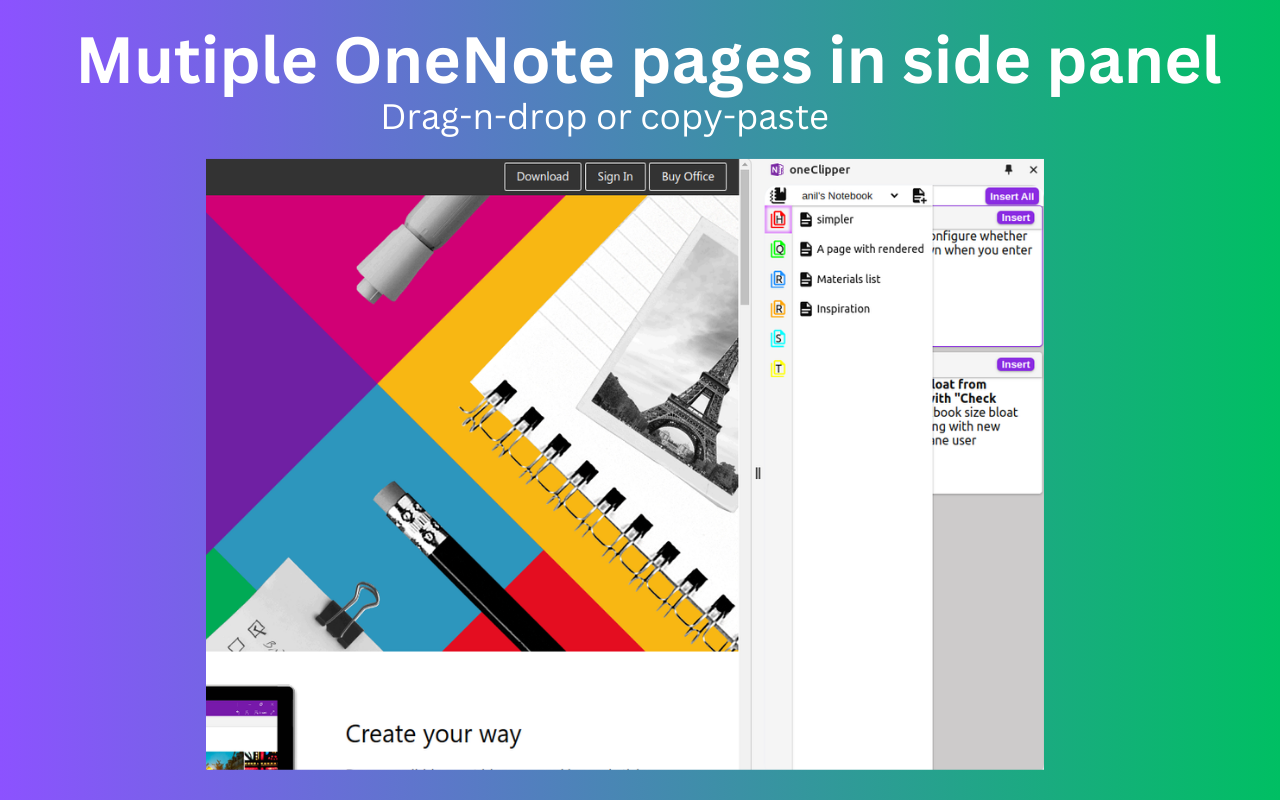
⇒ 在侧面板中打开多个页面
⇒ 在笔记之间拖放内容
⇒ 导出笔记进行备份
📝 如何使用 OneClipper
1. *安装并固定*:将 OneClipper 添加到 Chrome 并将其固定到工具栏
2. *连接OneNote*:登录一个或多个 OneNote 帐户
3. *开始剪辑*:使用 Alt+A 进行智能文章剪辑,或使用 Alt+O 打开面板
4. *自定义*:在选项页面中设置模板和首选项
5. *整理*:让 AI 帮助分类和整理剪辑内容
🆚 OneClipper 与 OneNote Clipper 官方版
| 功能 | OneClipper | OneNote Clipper 官方版 |
| -------------------- | ------------ | ---------------- |
| AI 摘要 | ✅ 支持 | ❌ 支持 |
| 支持多个帐户 | ✅ 支持 | ❌ 支持 |
| 自定义模板 | ✅ 支持 | ❌ 支持 |
| 高级截图 | ✅ 支持 | ❌ 支持(功能有限)|
| 注重隐私 | ✅ 支持 | ❌ 支持 |
| 现代图像格式 | ✅ 支持 | ❌ 支持 |
| 开源 | ✅ 支持 | ❌ 否 |
| 键盘快捷键 | ✅ 扩展版 | ❌ 基础版 |
🌟 完美适用于:
⇒ *学生*:研究论文和学习资料
⇒ *专业人士*:会议记录和项目研究
⇒ *内容创作者*:灵感和参考资料收集
⇒ *研究人员*:学术论文整理
⇒ *知识工作者*:日常信息管理
💡开源与社区
OneClipper 完全开源,由社区驱动:
⇒ *GitHub*:https://github.com/anilkumarum/one-clipper
⇒ *问题追踪器*:在 https://github.com/anilkumarum/one-clipper/issues 上报告错误和功能请求
⇒ *Google 群组*:加入我们的社区,获取技巧和更新 https://groups.google.com/g/oneclipper
⇒ *电子邮件支持*:noterailhelp@gmail.com
📥 立即开始
1. 从 Chrome 网上应用店安装 OneClipper
2. 点击工具栏中的 OneClipper 图标
3. 登录您的 OneNote 帐户
4. 开始更智能地剪辑,而不是更费力!
将您的网页浏览转化为井然有序的知识。立即安装 OneClipper,体验 AI 驱动的洞察和与 OneNote 的无缝集成,打造网页剪辑的未来。
OneClipper 与微软公司没有任何关联。OneNote 是微软公司的商标。
ℹ️ 支持
请在 GitHub 问题栏上报告问题 https://github.com/anilkumarum/one-clipper/issues
加入 oneClipper 的 Google 群组:
https://groups.google.com/g/oneclipper
您可以发送电子邮件至:noterailhelp@gmail.com
🔐 隐私政策
https://brahmastra.guru/privacy/one-clipper
⚖️ 条款和条件
https://brahmastra.guru/terms/one-clipper