立即登录!... 192.168.100.1登录管理员。这是一个私有的IPv4网络地址,可更改默认路由器设置。
此IP地址对于需要配置其路由器,管理网络设置,更新固件或故障排除连接问题的网络管理员和用户至关重要。它用作路由器管理面板的入口点,可以执行所有这些任务。
登录192.168.100.1管理面板
访问管理面板的步骤:
连接到网络:
确保您的设备(计算机,平板电脑或智能手机)通过Wi-Fi或以太网电缆连接到路由器的网络。
打开网络浏览器:
启动您喜欢的Web浏览器(Chrome,Firefox,Edge等)。
输入IP地址:
在浏览器的地址栏中,键入http://192.168.100.1,然后按Enter。
登录凭据:
将提示您输入路由器的用户名和密码。这些通常由您的ISP提供或设置为默认值(通常为两个字段“ admin”)。
访问管理面板:
输入正确的凭据后,您将访问路由器的管理接口。
故障排除登录问题:
确保您连接到正确的网络。
检查IP地址是否正确。
如果忘记了登录凭据,请重置路由器(注意:这将恢复出厂设置)。
清除浏览器缓存或尝试通过其他浏览器访问。
192.168.100.1管理面板的常见用途
网络配置:
更改SSID(网络名称)和Wi-Fi密码。
配置网络安全设置。
设置来宾网络。
设备管理:
监视连接的设备。
分配静态IP地址。
启用父母控制。
固件更新:
检查并安装路由器固件更新,以提高性能和安全性。
高级设置:
端口转发和NAT设置。
为带宽管理配置QoS(服务质量)。
设置VPN(虚拟专用网络)配置。
通过镀铬扩展增强体验
为什么要使用Chrome扩展名?
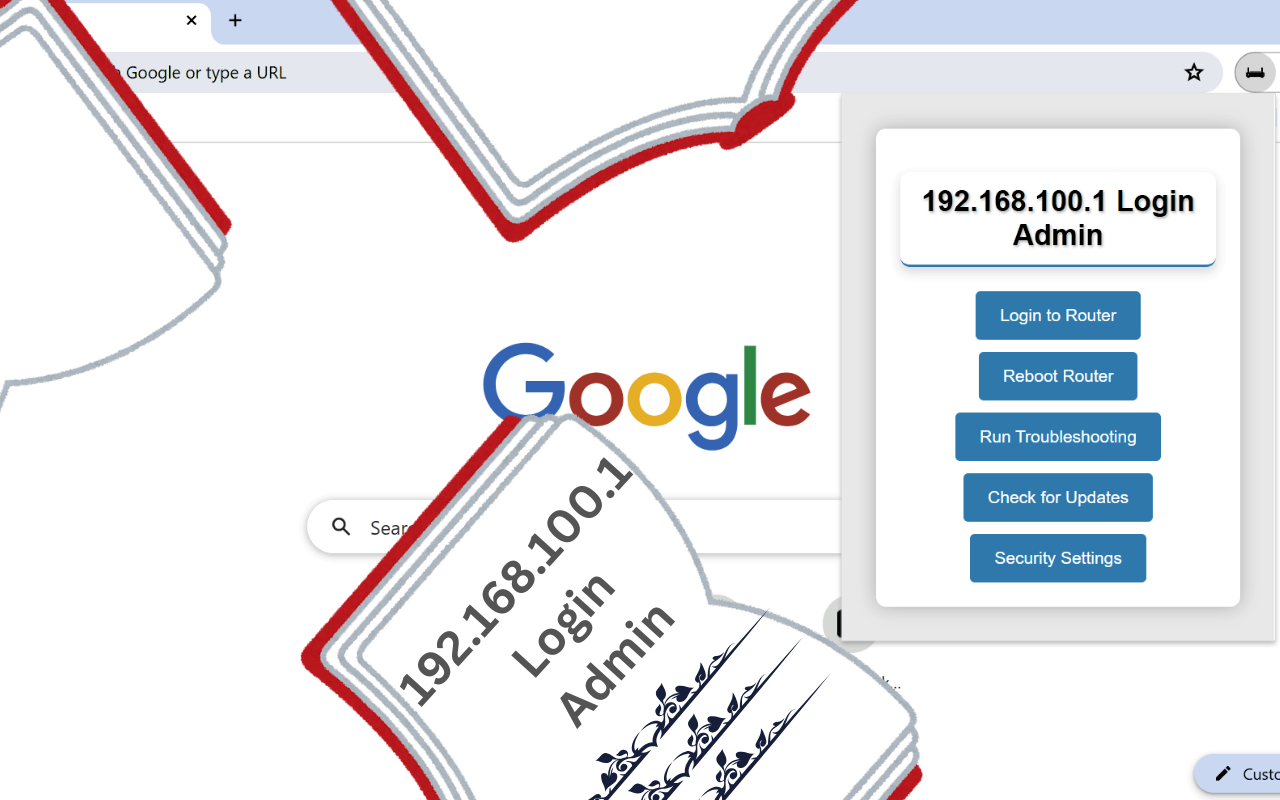
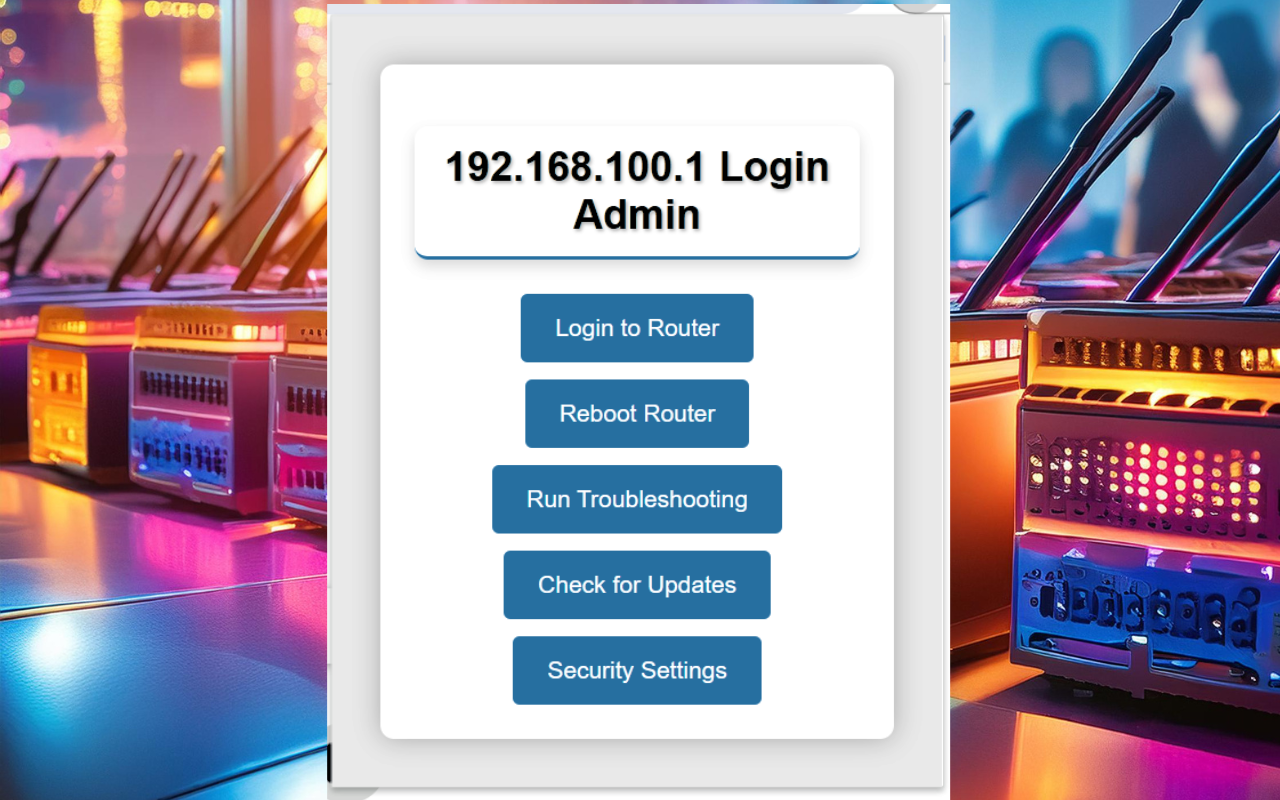
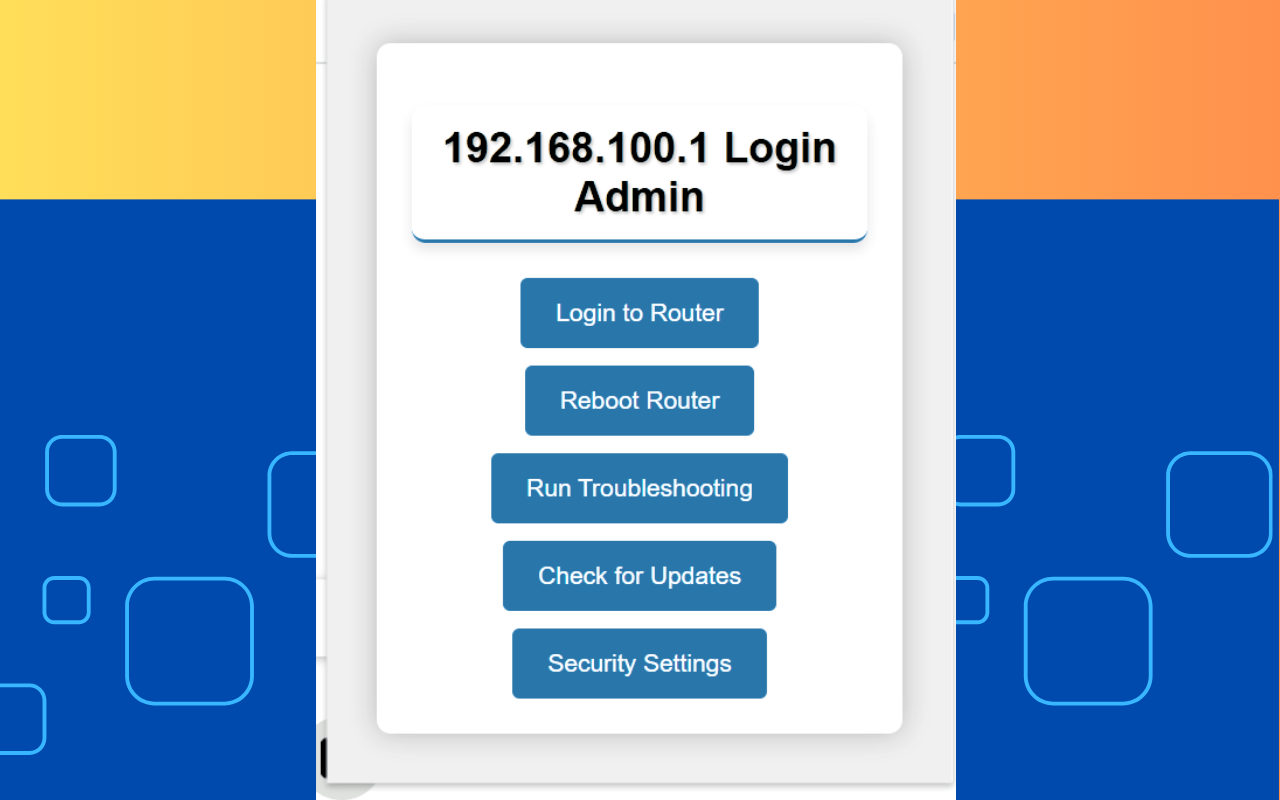
192.168.100.1的专用Chrome扩展名登录可快速轻松访问路由器的管理面板,而无需每次手动输入IP地址。它简化了过程,节省了时间并增强了用户的便利性。
192.168.100.1登录管理扩展的功能:
一单击访问:
该扩展名在Chrome工具栏中添加了快捷方式图标,从而可以单击访问管理面板。
存储的凭据:
可以安全地存储和自动登录凭据以更快访问的选项。
用户友好的界面:
光滑而直观的设计,无缝地适合浏览器体验。
通知:
接收有关固件更新或重要路由器警报的通知。
安全:
增强的安全措施以确保保护存储的凭据受到保护。
可自定义设置:
根据您的喜好自定义扩展设置,包括常用路由器功能的主题和快速访问选项。
如何安装和使用扩展名:
安装:
访问Chrome网络商店。
搜索“ 192.168.100.1登录管理员”。
单击“添加到Chrome”并确认安装。
设置:
单击工具栏中的扩展图标。
输入并保存路由器的登录凭据。
使用权:
每当需要访问管理面板时,单击扩展图标。
享受快速无忧的访问路由器设置。
结论
通过192.168.100.1管理路由器设置是确保最佳网络性能和安全性的重要技能。随着专用的Chrome扩展的出现,此过程变得更加精简和用户友好。通过利用192.168.100.1登录管理扩展,用户可以享受快速访问,增强的安全性和更有效的网络管理体验。无论您是精通技术的管理员还是休闲用户,此扩展程序都是简化网络管理任务的宝贵工具。
替代方法到192.168.100.1登录管理员
在网络管理领域,快速轻松访问路由器设置至关重要。用于访问路由器管理面板的常见IP地址之一是192.168.100.1。本指南将深入研究此IP地址的重要性,如何登录管理面板,常见用途以及使用专用的Chrome扩展程序进行简化访问的好处。
192.168.100.1登录步骤:
访问192.168.100.1 IP地址需要您的设备上的网络连接。连接后,您可以将IP地址输入到Web浏览器中以访问路由器的界面。确保您的浏览器是最新的,并支持HTML5以获得平稳的体验。这是访问路由器控制面板的分步指南:
查找路由器的IP地址
如果您不记得路由器的IP地址,则无法登录Web界面。使用以下方法确认IP地址:
在线查找:
在线搜索一个常见的路由器IP地址列表,以查找路由器模型的特定列表。
Windows PC:
命令提示符:打开命令提示符并键入ipconfig。在您的网络连接下查找“默认网关”。
网络和共享中心:转到控制面板>网络和共享中心>更改适配器设置。右键单击您的网络连接,选择“状态”,然后单击“详细信息”,然后找到“ IPv4默认网关”。
苹果:
实用工具:开放终端和类型NetStat -nr | GREP默认。
系统首选项:转到系统首选项>网络。选择您的网络连接,然后单击“高级”。路由器的IP地址将在“ TCP/IP”选项卡下列出。
移动设备:
通过WiFi连接到网络,并检查设备网络设置中的高级属性以查找IP地址。
使用其凭据连接到您的路由器
拥有IP地址后,请按照以下步骤登录:
打开网络浏览器:
将IP地址(例如,http://192.168.100.1)键入URL栏,然后按Enter。如果遇到错误,请仔细检查IP地址,然后重试。
登录页面:
您将被重定向到路由器的登录页面。输入默认用户名和密码(通常为两个字段“管理”)。如果您以前设置了自定义用户名和密码,请使用这些凭据。
安全提示:
登录默认凭据后,建议更改它们以增强网络安全性。
对路由器进行故障排除
在对路由器设置进行任何更改之前,请注意当前配置以预防措施。这样,如果出现问题,您可以恢复为先前的设置。如果遇到问题,请考虑以下内容:
恢复更改:
如果更改破坏了您的网络,请使用注明的设置将其恢复为先前的配置。
重置路由器:
如果问题持续存在,请按下“重置”按钮(通常在背面找到)15-30秒来重置路由器。这可以还原工厂设置,使您可以使用默认的凭据登录并重新配置路由器。
IP地址冲突
如果多个路由器共享相同的地址,则使用常见的IP地址192.168.100.1可能会导致冲突。这可能会导致访问问题或登录错误的路由器界面。避免冲突:
设置静态IP地址:
为网络中的每个路由器分配唯一的静态IP地址。这样可以通过使未经授权的用户更难访问路由器来防止冲突并增强安全性。
大约192.168.100.1
IP地址唯一标识网络。 IP地址有两种类型:公共和私人。
公共IP地址:
这些可以从Internet访问,并被分配给用于外部通信的设备。
私人IP地址:
这些用于本地网络中,无法从Internet访问。路由器将私有IP地址分配给网络中的设备。
IP地址192.168.100.1通常由路由器制造商(如Ambit Microsystems,Motorola,Ubee,Arris等)使用,以访问管理界面。
使用192.168.100.1
192.168.100.1 IP地址为您的路由器提供管理员访问,使您可以:
配置网络设置(SSID,密码,DNS设置)
增强网络安全性
监视连接的设备
更新固件
FAQ大约192.168.100.1
什么是192.168.100.1?
这是用于访问路由器管理面板的默认IP地址。
如何登录到192.168.100.1?
在浏览器的地址栏中输入http://192.168.100.1,输入用户名和密码,然后单击“确定”或“登录”。
通用默认登录:
用户名:管理员
密码:管理员
如何访问路由器IP地址?
在浏览器的地址栏中输入http://192.168.100.1,输入登录凭据,然后单击“确定”或“登录”。
通过遵循以下步骤和提示,您可以使用192.168.100.1 IP地址有效地管理和保护路由器。